
Software User's Guide


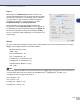
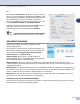
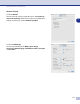
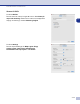
Table Of Contents
- PROGRAMANVÄNDARENS GUIDE
- Innehållsförteckning
- 1 Använda maskinens skrivarfunktion
- Använda skrivardrivrutinen för Brother
- Skriva ut dokument
- Samtidig utskrift och faxöverföring
- Utskriftsknapp
- Inställning av skrivardrivrutiner (För Windows®)
- Lokalisering av skrivardrivrutinens inställningar (För Windows®)
- Funktioner i PCL-skrivardrivrutinen (Windows®)
- Funktioner i PS (PostScript®) Brother skrivardrivrutinen (endast DCP-7025, MFC-7225N och MFC-7820N) (För Windows®)
- Status Monitor (endast Windows®)
- 2 Skanna med Windows®
- Skanna ett dokument med en WIA-drivrutin (endast för Windows® XP)
- Skanna ett dokument med TWAIN-drivrutinen
- Använda skannerknappen (för användare av USB- eller parallellkabel)
- Använda ScanSoft® PaperPort® 9.0SE och OmniPage® OCR
- 3 Använda ControlCenter2.0 (För Windows®)
- 4 Använda MFC fjärrinställning (För Windows®) (finns inte för DCP-7010 och DCP-7025)
- 5 Använda Brother PC-FAX-funktionen (För Windows®) (finns inte på DCP-7010 och DCP-7025)
- PC-Fax-sändning
- Ställa in kortnummer
- Brother adressbok
- Programmera in en medlem i adressboken
- Ställa in en grupp för gruppsändning
- Redigera medlemsinformation
- Radera en medlem eller en grupp
- Exportera adressboken
- Importera till adressboken
- Sända ett dokument med PC-Fax med användargränssnittet Fax-stil
- Sända ett dokument med PC-Fax med användargränssnittet Enkel stil
- Ställa in PC-Fax på mottagning
- 6 Nätverksskanning (För Windows®) (Endast MFC-7225N, MFC-7820N och modeller med den valfria NC-2200w)
- 7 Använda maskinen med Macintosh®
- Installera på en USB-utrustad Apple® Macintosh®
- Använda Brother-skrivare med Apple® Macintosh® (Mac OS® X)
- Använda Brothers skrivardrivrutin med Apple® Macintosh® (Mac OS® 9.1 till 9.2)
- Använda PS-drivrutinen med Apple® Macintosh® (endast DCP-7025, MFC-7225N och MFC-7820N)
- Sända fax från Macintosh®-programmet (inte tillgänglig för DCP-7010, och DCP-7025)
- Skanna från en Macintosh®
- Använda Presto!® PageManager®
- Använda ControlCenter2.0 (för Mac OS® X 10.2.4 eller senare)
- MFC Nätverksskanning (Mac OS® X 10.2.4 eller senare) (fungerar inte på DCP-7010, och DCP-7025)
- Register
- brother SWE

Använda maskinen med Macintosh
®
7 - 29
7
Fil
Med knappen
Skanna till fil
kan du läsa in en bild och spara
den som en specifik bildtyp i valfri katalog på hårddisken. På
det här sättet kan du lätt arkivera dina pappersdokument. Om
du vill ändra filtyp och spara i en katalog, klickar du på
knappen samtidigt som du håller ner Ctrl-tangenten och väljer
select
Programvaruknapp
eller
Knapp på enheten
.
Välj filtyp för den sparade bilden på listrutan
Filtyp
. Du kan
spara filen i mappen Pictures eller välja en annan
mapp/katalog genom att klicka på knappen
Bläddra
.
Obs.
I Bilagor på sidan 7-28 beskrivs vilka filtyper som är giltiga.
ANPASSAD SKANNING
Det finns fyra knappar som du kan använda för egna
skanningsinställningar.
Du konfigurerar en knapp genom att klicka på knappen och
hålla ned Ctrl-tangenten. Nu öppnas ett fönster. Det finns fyra
skanningsalternativ:
Skanna till bild
,
Skanna till OCR
,
Skanna till e-post
och
Skanna till fil
.
Skanna till bild:
Du kan skanna en bild direkt till ett
bildredigeringsprogram. Du väljer bildredigeringsprogrammet
du har installerat i datorn som målprogram.
Skanna till OCR:
Skannade dokument omvandlas till redigeringsbara textfiler. Om du har ett annat
ordbehandlingsprogram installerat på datorn kan du välja det i stället. Du kan också välja målprogram för den
redigeringsbara texten.
Skanna till e-post:
Skannade bilder bifogas ett e-postmeddelande. Du kan välja vilket e-postprogram som
ska användas om du har mer än ett program installerat på datorn. Du kan även välja filtyp för bilagan samt
skapa en sändlista med e-postadresser hämtade från din e-postkatalog.
Skanna till fil:
Välj det här alternativet om du vill skanna en bild i valfri katalog på hårddisken (lokal eller
nätverk). Du kan också välja den filtyp som ska användas.
Inställning av en användardefinierad knapp
Du konfigurerar en knapp genom att klicka på knappen och hålla ned Ctrl-tangenten. Nu öppnas ett fönster.
Gör på följande sätt för att konfigurera knapparna.