
Software User's Guide
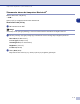
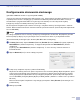
Table Of Contents
- PODRĘCZNIK UŻYTKOWNIKA OPROGRAMOWANIA
- Spis Treści
- 1 Używanie urządzenia jako drukarki
- Używanie sterownika drukarki Brother
- Jak drukować dokument
- Klawisz obsługi drukarki
- Ustawienia sterownika drukarki (Dla Windows®)
- Jak uzyskaæ dostêp do ustawieñ sterownika drukarki (Dla Windows®)
- Cechy sterownika drukarki PCL (Dla Windows®)
- PS (PostScript®) sterownik drukarki Brother (tylko DCP-7025 i MFC-7820N) (Dla Windows®)
- Okno kontrolne (tylko Windows®)
- 2 Jak skanować używając sytemu Windows®
- 3 Używanie ControlCenter2.0 (Dla Windows®)
- 4 Używanie Zdalnej Konfiguracji MFC (Dla Windows®) (nie dostępne dla DCP-7010 i DCP-7025)
- 5 Używanie oprogramowania Brother PC-FAX (Dla Windows®) (nie dostepne dla DCP-7010 i DCP-7025)
- 6 Skanowanie sieciowe (Dla Windows®) (tylko MFC-7820N lub modele z opcjonalnym NC-2200w)
- 7 Użytkowanie urządzenia z systemem Macintosh®
- Konfigurowanie wyposażonego w USB komputera Apple® Macintosh®
- Użytkowanie sterownika drukarki Brother z komputerem Apple® Macintosh® (Mac OS® X)
- Użytkowanie sterownika drukarki Brother z komputerem Apple® Macintosh® (Mac OS® 9.1 to 9.2)
- Wysyłanie faksu z komputera Macintosh® (nie dostępne dla DCP-7010 i DCP-7025)
- Skanowanie z systemu Macintosh®
- Konfigurowanie skanowania sieciowego
- Używanie Presto!® PageManager®
- Używanie ControlCenter2.0 (Dla Mac OS® X 10.2.4 lub wyższej)
- Zdalna konfiguracja MFC (Mac OS® X 10.2.4 lub wyższa) (nie dostępne dla DCP-7010 i DCP-7025)
- Indeks
- brother POL

Użytkowanie urządzenia z systemem Macintosh
®
7 - 10
7
Konfigurowanie skanowania sieciowego
(tylko MFC-7820N lub modele z opcjonalnym NC-2200w)
Jeżeli chcesz skanować urządzeniem podłączonym do sieci, musisz wybrać urządzenie podłączone do sieci
w aplikacji Device Selector znajdującej się w Macintosh HD/Library/Printers/Brother/Utilities. Jeżeli już
zainstalowałeś oprogramowanie MFL-Pro wykonując kroki instalacji sieci w Podręczniku szybkiej
konfiguracji, wtedy ten rozdział powinien być już zrealizowany.
W celu używania urządzenia jako skanera sieciowego, urządzenie musi być skonfigurowane z adresem
TCP/IP. Możesz ustawić lub zmienić ustawienia adresu z panelu sterowania. (Patrz Podręcznik Użytkownika
Sieci na CD-ROM.)
Uwaga
Do jednego urządzenia w sieci może być podłączonych maksymalnie 25 klientów. Na przykład, jeżeli 30
klientów próbuje podłączyć się w tym samym czasie, 5 klientów nie ukaże się na wyświetlaczu LCD.
(ControlCenter2.0 jest dostępne tylko dla wersji Mac OS
®
10.2.4 lub wyższej.)
1
Z Library (Biblioteka), wybierz Printers (Drukarki), Brother (Brother), Utilities (Programy użytkowe) i
DeviceSelector (Selektor urządzenia), a następnie kliknij dwukrotnie DeviceSelector (Selektor
urządzenia).
pojawi się okno DeviceSelector (Selektor urządzenia). To okno może być również otwierane z
ControlCenter2.0.
2
Wybierz Network (Sieć) z menu rodzaju połączenia.
3
Podaj swoje urządzenie za pomocą adresu IP lub Nazwy
Węzła. W celu zmiany adresu IP, wpisz nowy adres IP. W celu zmiany Nazwy Węzła urządzenia, wpisz
nową nazwę węzła. Każdy węzeł (urządzenie) posiada swoją własną nazwę węzła. Możesz znaleźć
nazwę węzła poprzez wydrukowanie strony konfiguracji urządzenia. (Patrz Podręcznik użytkownika
sieci na CD-ROM.). Domyślną Nazwą Węzła jest “BRN_xxxxxx” (“xxxxxx” to ostatnie sześć cyfr adresu
Ethernet.)
Możesz również wybrać urządzenie z listy dostępnych urządzeń. Kliknij
Browse
(Przeszukuj) w celu
pokazania listy.
4
Kliknij przycisk OK.