
Software User's Guide
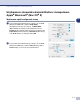
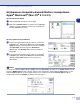
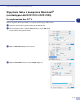
Table Of Contents
- PODRĘCZNIK UŻYTKOWNIKA OPROGRAMOWANIA
- Spis Treści
- 1 Używanie urządzenia jako drukarki
- Używanie sterownika drukarki Brother
- Jak drukować dokument
- Klawisz obsługi drukarki
- Ustawienia sterownika drukarki (Dla Windows®)
- Jak uzyskaæ dostêp do ustawieñ sterownika drukarki (Dla Windows®)
- Cechy sterownika drukarki PCL (Dla Windows®)
- PS (PostScript®) sterownik drukarki Brother (tylko DCP-7025 i MFC-7820N) (Dla Windows®)
- Okno kontrolne (tylko Windows®)
- 2 Jak skanować używając sytemu Windows®
- 3 Używanie ControlCenter2.0 (Dla Windows®)
- 4 Używanie Zdalnej Konfiguracji MFC (Dla Windows®) (nie dostępne dla DCP-7010 i DCP-7025)
- 5 Używanie oprogramowania Brother PC-FAX (Dla Windows®) (nie dostepne dla DCP-7010 i DCP-7025)
- 6 Skanowanie sieciowe (Dla Windows®) (tylko MFC-7820N lub modele z opcjonalnym NC-2200w)
- 7 Użytkowanie urządzenia z systemem Macintosh®
- Konfigurowanie wyposażonego w USB komputera Apple® Macintosh®
- Użytkowanie sterownika drukarki Brother z komputerem Apple® Macintosh® (Mac OS® X)
- Użytkowanie sterownika drukarki Brother z komputerem Apple® Macintosh® (Mac OS® 9.1 to 9.2)
- Wysyłanie faksu z komputera Macintosh® (nie dostępne dla DCP-7010 i DCP-7025)
- Skanowanie z systemu Macintosh®
- Konfigurowanie skanowania sieciowego
- Używanie Presto!® PageManager®
- Używanie ControlCenter2.0 (Dla Mac OS® X 10.2.4 lub wyższej)
- Zdalna konfiguracja MFC (Mac OS® X 10.2.4 lub wyższa) (nie dostępne dla DCP-7010 i DCP-7025)
- Indeks
- brother POL

Użytkowanie urządzenia z systemem Macintosh
®
7 - 6
7
Dla użytkowników wersji Mac OS
®
9,1 do 9.2
Możesz wysłać faks bezpośrednio z programu aplikacyjnego Macintosh
®
.
1
Utwórz dokument w programie aplikacyjnym Macintosh
®
.
2
W celu wysłania faksu, wybierz
Print
(Drukuj) z menu
File (Plik).
Pojawi się ramka dialogowa drukarki:
Gdy wybierzesz Printer (Drukarka), górny przycisk
pokaże Print (Drukuj), a przycisk Address (Adres)
stanie się szary.
3
Z menu
Output
(Wyjście), wybierz
Facsimile
(Faks).
Gdy wybrałeś Facsimile (Faks), górny przycisk zmieni
się na
Send Fax
(Wyślij faks) i przycisk
Address
(Adres)
będzie dostępny.
4
Kliknij Send Fax (Wyslij faks).
Pojawi Send Fax (Wyślij faks) się ramka dialogowa:
Ramka dialogowa Send Fax (Wyślij faks) posiada dwie
ramki wykazów. Gdy je wybierzesz, lewa ramka
pokazuje wszystkie poprzednio, Stored fax Numbers
(Zapisane numery faksów) a prawa ramka pokaże
Destination Fax Numbers (Numery przeznaczenia
faksów).
5
W celu zaadresowania faksu wpisz numer faksu do ramki Input Fax Number (Wprowadź numer faksu).
6
Gdy zakończyłeś adresowanie faksu, kliknij
Send Fax
(Wyślij faks).
Uwaga
■
W celu wybrania i wysłania tylko niektórych stron dokumentu, kliknij
OK
aby przejść do ramki dialogowej
drukowania.
■
Jeżeli klikniesz
Send fax
(Wyślij faks) bez zaadresowania faksu, pojawi się następujący komunikat błędu:
Kliknij OK aby przejść do ramki dialogowej Send Fax (Wyślij faks).