
Software User's Guide
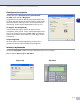
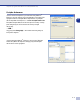
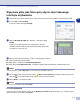
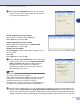
Table Of Contents
- PODRĘCZNIK UŻYTKOWNIKA OPROGRAMOWANIA
- Spis Treści
- 1 Używanie urządzenia jako drukarki
- Używanie sterownika drukarki Brother
- Jak drukować dokument
- Klawisz obsługi drukarki
- Ustawienia sterownika drukarki (Dla Windows®)
- Jak uzyskaæ dostêp do ustawieñ sterownika drukarki (Dla Windows®)
- Cechy sterownika drukarki PCL (Dla Windows®)
- PS (PostScript®) sterownik drukarki Brother (tylko DCP-7025 i MFC-7820N) (Dla Windows®)
- Okno kontrolne (tylko Windows®)
- 2 Jak skanować używając sytemu Windows®
- 3 Używanie ControlCenter2.0 (Dla Windows®)
- 4 Używanie Zdalnej Konfiguracji MFC (Dla Windows®) (nie dostępne dla DCP-7010 i DCP-7025)
- 5 Używanie oprogramowania Brother PC-FAX (Dla Windows®) (nie dostepne dla DCP-7010 i DCP-7025)
- 6 Skanowanie sieciowe (Dla Windows®) (tylko MFC-7820N lub modele z opcjonalnym NC-2200w)
- 7 Użytkowanie urządzenia z systemem Macintosh®
- Konfigurowanie wyposażonego w USB komputera Apple® Macintosh®
- Użytkowanie sterownika drukarki Brother z komputerem Apple® Macintosh® (Mac OS® X)
- Użytkowanie sterownika drukarki Brother z komputerem Apple® Macintosh® (Mac OS® 9.1 to 9.2)
- Wysyłanie faksu z komputera Macintosh® (nie dostępne dla DCP-7010 i DCP-7025)
- Skanowanie z systemu Macintosh®
- Konfigurowanie skanowania sieciowego
- Używanie Presto!® PageManager®
- Używanie ControlCenter2.0 (Dla Mac OS® X 10.2.4 lub wyższej)
- Zdalna konfiguracja MFC (Mac OS® X 10.2.4 lub wyższa) (nie dostępne dla DCP-7010 i DCP-7025)
- Indeks
- brother POL

Skanowanie sieciowe (Dla Windows
®
)
6 - 2
6
2
Kliknij zakładkę Ustawienie sieci w ramce dialogowej i
wybierz metodę wyznaczania urządzenia jako skanera
sieciowego dla komputera PC.
Określ urządzenie przy użyciu adresu
Wpisz adres IP urządzenia w polu Adres IP.
Kliknij Zastosuj, a następnie OK.
Określ urządzenie przy użyciu nazwy
Wpisz nazwę węzła urządzenia w polu Nazwa wezła.
Kliknij Zastosuj, a następnie OK.
Szukaj nowych urządzeń
Kliknij Przeglądaj i wybierz odpowiednie urządzenie, które
chcesz używać.
Kliknij OK.
Kliknij Zastosuj, a następnie OK.
3
Kliknij zakładkę
Przycisk Skanuj do
w ramce dialogowej
i wpisz nazwę swojego PC w polu
Wyświetlana nazwa
(maks. 15 znaków). Wyświetlacz LCD urządzenia
wyświetli nazwę, którą wpiszesz. Ustawieniem
domyślnym jest nazwa twojego PC. Możesz wpisać
dowolną nazwę, jaka chcesz.
Uwaga
Ustawienia w tym oknie nie mają znaczenia, gdy używany jest
opcjonalny serwer bezprzewodowego
drukowania/skanowania NC-2200w. Jeżeli wykonałeś kroki
instalowania z podręcznika szybkiej konfiguracji, wtedy
ustawienia skanowania docelowego zostały już
skonfigurowane. Jeżeli musisz zmienić te ustawienia, patrz
szczegóły w Podręczniku użytkownika sieci NC-2200w.
4
Możesz uniknąć otrzymywania nie chcianych dokumentów, ustawiając 4-cyfrowy numer Pin. Wpisz swój
numer Pin w polu Numer Pin (0-9, 4 cyfry) i Wprowadź ponownie numer Pin. W celu przesłania danych
do PC chronionego numerem Pin, wyświetlacz LCD poprosi o wpisanie numeru Pin zanim dokument będzie
mógł być skanowany i wysłany do urządzenia. (Patrz Używanie klawisza skanowania na stronie 6-3 do 6-4.)