
Software User's Guide
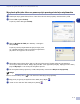
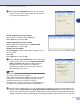
Table Of Contents
- PODRĘCZNIK UŻYTKOWNIKA OPROGRAMOWANIA
- Spis Treści
- 1 Używanie urządzenia jako drukarki
- Używanie sterownika drukarki Brother
- Jak drukować dokument
- Klawisz obsługi drukarki
- Ustawienia sterownika drukarki (Dla Windows®)
- Jak uzyskaæ dostêp do ustawieñ sterownika drukarki (Dla Windows®)
- Cechy sterownika drukarki PCL (Dla Windows®)
- PS (PostScript®) sterownik drukarki Brother (tylko DCP-7025 i MFC-7820N) (Dla Windows®)
- Okno kontrolne (tylko Windows®)
- 2 Jak skanować używając sytemu Windows®
- 3 Używanie ControlCenter2.0 (Dla Windows®)
- 4 Używanie Zdalnej Konfiguracji MFC (Dla Windows®) (nie dostępne dla DCP-7010 i DCP-7025)
- 5 Używanie oprogramowania Brother PC-FAX (Dla Windows®) (nie dostepne dla DCP-7010 i DCP-7025)
- 6 Skanowanie sieciowe (Dla Windows®) (tylko MFC-7820N lub modele z opcjonalnym NC-2200w)
- 7 Użytkowanie urządzenia z systemem Macintosh®
- Konfigurowanie wyposażonego w USB komputera Apple® Macintosh®
- Użytkowanie sterownika drukarki Brother z komputerem Apple® Macintosh® (Mac OS® X)
- Użytkowanie sterownika drukarki Brother z komputerem Apple® Macintosh® (Mac OS® 9.1 to 9.2)
- Wysyłanie faksu z komputera Macintosh® (nie dostępne dla DCP-7010 i DCP-7025)
- Skanowanie z systemu Macintosh®
- Konfigurowanie skanowania sieciowego
- Używanie Presto!® PageManager®
- Używanie ControlCenter2.0 (Dla Mac OS® X 10.2.4 lub wyższej)
- Zdalna konfiguracja MFC (Mac OS® X 10.2.4 lub wyższa) (nie dostępne dla DCP-7010 i DCP-7025)
- Indeks
- brother POL

Używanie oprogramowania Brother PC-FAX (Dla Windows
®
)
5 - 5
5
Wysyłanie pliku jako faksu za pomocą stylu prostego interfejsu użytkownika
1
Utwórz plik w programie Word, Excel, Paint, Draw lub w dowolnej aplikacji zainstalowanej w PC.
2
Z menu Plik, wybierz Drukuj.
Pojawi się ramka dialogowa
Drukuj
3
Wybierz Brother PC-FAX jako drukarkę, a następnie
kliknij Drukuj.
Pojawi się interfejs użytkownika w stylu prostym; jeżeli
nie, sprawdź ustawienie wyboru interfejsu użytkownika,
jak podano szczegółowo na stronie 5-2.
4
W polu
Do:
wpisz numer faksu odbiorcy. Możesz również użyć Książki adresowej dla wybrania
docelowych numerów faksów, klikając przycisk
Do:
. Jeżeli popełniłeś pomyłkę, wpisując numer, kliknij
przycisk
Wyczyść
w celu usunięcia wszystkich wpisów.
5
W celu wysłania Strony tytułowej i notatki, kliknij kratkę zaznaczania
Włącz stronę tytułową
.
Uwaga
Możesz również kliknąć ikonę w celu utworzenia lub edycji strony tytułowej.
6
Gdy jesteś już gotowy do wysłania faksu, kliknij ikonę Wyślij .
7
Jeżeli chcesz anulować faks, kliknij ikonę Anuluj .