
Software User's Guide
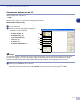
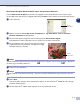
Table Of Contents
- PODRĘCZNIK UŻYTKOWNIKA OPROGRAMOWANIA
- Spis Treści
- 1 Używanie urządzenia jako drukarki
- Używanie sterownika drukarki Brother
- Jak drukować dokument
- Klawisz obsługi drukarki
- Ustawienia sterownika drukarki (Dla Windows®)
- Jak uzyskaæ dostêp do ustawieñ sterownika drukarki (Dla Windows®)
- Cechy sterownika drukarki PCL (Dla Windows®)
- PS (PostScript®) sterownik drukarki Brother (tylko DCP-7025 i MFC-7820N) (Dla Windows®)
- Okno kontrolne (tylko Windows®)
- 2 Jak skanować używając sytemu Windows®
- 3 Używanie ControlCenter2.0 (Dla Windows®)
- 4 Używanie Zdalnej Konfiguracji MFC (Dla Windows®) (nie dostępne dla DCP-7010 i DCP-7025)
- 5 Używanie oprogramowania Brother PC-FAX (Dla Windows®) (nie dostepne dla DCP-7010 i DCP-7025)
- 6 Skanowanie sieciowe (Dla Windows®) (tylko MFC-7820N lub modele z opcjonalnym NC-2200w)
- 7 Użytkowanie urządzenia z systemem Macintosh®
- Konfigurowanie wyposażonego w USB komputera Apple® Macintosh®
- Użytkowanie sterownika drukarki Brother z komputerem Apple® Macintosh® (Mac OS® X)
- Użytkowanie sterownika drukarki Brother z komputerem Apple® Macintosh® (Mac OS® 9.1 to 9.2)
- Wysyłanie faksu z komputera Macintosh® (nie dostępne dla DCP-7010 i DCP-7025)
- Skanowanie z systemu Macintosh®
- Konfigurowanie skanowania sieciowego
- Używanie Presto!® PageManager®
- Używanie ControlCenter2.0 (Dla Mac OS® X 10.2.4 lub wyższej)
- Zdalna konfiguracja MFC (Mac OS® X 10.2.4 lub wyższa) (nie dostępne dla DCP-7010 i DCP-7025)
- Indeks
- brother POL

Jak skanować używając sytemu Windows
®
2 - 7
2
Skanowanie dokumentu do PC
Możesz skanować całą stronę
—
LUB
—
Skanuj część strony po skanowaniu wstępnym dokumentu.
Skanowanie całej strony
1
Połóż dokument.
2
W razie potrzeby, wyreguluj następujące
ustawienia w oknie skanera:
• Rodzaj obrazu (A)
• Rozdzielczość (B)
• Typ skanowania (C)
•
Jasność
(D)
• Kontrast (E)
• Rozmiar dokumentu (F)
Uwaga
Po wybraniu wielkości dokumentu możesz dalej wyregulować obszar skanowania klikając lewy przycisk
myszy i przeciągając ją. Jest to wymagane, gdy chcesz kadrować obraz podczas skanowania. (Patrz
Używanie klawisza skanowania (Dla użytkowników kabla USB lub równoległego) na stronie 2-9.)
3
Kliknij przycisk Start w oknie skanera.
Gdy skanowanie jest ukończone, kliknij Anuluj w celu powrotu do okna PaperPort
®
9.0SE.
A
B
C
D
E
F