
Software User's Guide
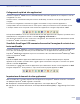
Table Of Contents
- GUIDA SOFTWARE DELL'UTENTE
- Sommario
- 1 Utilizzo dell'apparecchio come stampante
- Uso del driver stampante Brother
- Stampa di un documento
- Esecuzione simultanea delle operazioni di stampa e trasmissione fax
- Tasto per il funzionamento della stampante
- Impostazioni del driver stampante (Per Windows®)
- Accesso alle impostazioni del driver della stampante (Per Windows®)
- Caratteristiche del driver stampante PCL (Per Windows®)
- Scheda Basic
- Scheda Avanzate
- Qualità stampa
- Duplex
- Filigrana
- Impostazione pagina
- Opzioni periferica
- Impostazione rapida della stampa
- Controllo dello stato
- Macro (Solo per i modelli DCP-7025, MFC-7225N e MFC-7820N)
- Amministratore (Solo per utenti Windows® 98/98SE/Me)
- Inserisci comando/file (Solo per utenti Windows® 98/98SE/Me) (Solo per modelli DCP-7025, MFC-7225N e MFC-7820N)
- Protezione pagina
- Stampa data e ora
- Regolazione densità
- Scheda Supporto
- Funzioni nel driver stampante PS (PostScript®) Brother (solo per DCP-7025, MFC-7225N e MFC-7820N) (Per Windows®)
- Status Monitor (Solo per Windows®)
- 2 Operazioni di scansione in ambiente Windows®
- Scansione di un documento utilizzando il driver WIA (Solo per Windows® XP)
- Scansione di un documento utilizzando il driver TWAIN
- Utilizzo del tasto Scan (Per chi usa un cavo USB o un cavo parallelo)
- Utilizzo di ScanSoft® PaperPort® 9.0SE e OmniPage® OCR
- Visualizzazione dei file
- Organizzazione degli elementi in cartelle
- Collegamenti rapidi ad altre applicazioni
- ScanSoft® OmniPage® OCR consente di convertire l’immagine di un testo in un testo modificabile
- Importazione di elementi da altre applicazioni
- Esportazione di elementi in altri formati
- Per disinstallare PaperPort® 9.0SE e ScanSoft® OmniPage®
- 3 Utilizzo del ControlCenter2.0 (Per Windows®)
- 4 Utilizzo dell'Impostazione Remota MFC (Per Windows®) (non disponibile per i modelli DCP-7010 e DCP-7025)
- 5 Utilizzo del software Brother PC-FAX (Per Windows®) (non disponibile per i modelli DCP-7010 e DCP-7025)
- Invio con PC-FAX
- Impostazione Numeri diretti
- Agenda Brother
- Impostazione di un indirizzo nell’agenda
- Impostazione di un gruppo per la Trasmissione circolare
- Modifica delle informazioni relative agli indirizzi
- Cancellazione di un indirizzo o gruppo
- Esportazione dell’Agenda
- Importazione nell’Agenda
- Invio di un file come PC FAX utilizzando lo stile Facsimile
- Invio di un file come PC-FAX usando lo Stile Semplice
- Impostazione ricezione PC-FAX
- 6 Scansione in rete (Solo per Windows®) (Solo per i modelli MFC-7225N, MFC-7820N o per i modelli con NC-2200w opzionale)
- 7 Utilizzo dell’apparecchio con un Macintosh®
- Impostazione dell’Apple® Macintosh® predisposto per l’USB.
- Utilizzo del driver stampante Brother con l’Apple® Macintosh® (Mac OS® X)
- Utilizzo del driver stampante Brother con Apple® Macintosh® (Mac OS® da 9.1 a 9.2)
- Utilizzo del driver PS con Apple® Macintosh® (solo per i modelli DCP-7025, MFC-7225N e MFC-7820N)
- Invio di un fax dall'applicazione Macintosh® (non disponibile per i modelli DCP-7010 e DCP-7025)
- Scansione da un Macintosh®
- Configurazione scansione in rete
- Utilizzo di Presto!® PageManager®
- Utilizzo del ControlCenter2.0 (Per Mac OS® X 10.2.4 o superiore)
- Modalità di disattivazione della funzione di autocaricamento nel ControlCenter2.0
- SCANSIONE
- SCANSIONE PERSONALIZZATA
- COPIA
- IMPOSTAZIONE DISPOSITIVO (non disponibile per i modelli DCP-7010 e DCP-7025)
- SCANSIONE
- SCANSIONE PERSONALIZZATA
- COPIA
- IMPOSTAZIONI DISPOSITIVO (non disponibile per i modelli DCP-7010 e DCP-7025)
- Impostazione remota dell'apparecchio MFC (Mac OS® X 10.2.4 o superiore) (non disponibile per i modelli DCP-7010 e DCP-7025)
- Indice analitico
- brother ITA

Operazioni di scansione in ambiente Windows
®
2 - 17
2
Collegamenti rapidi ad altre applicazioni
ScanSoft
®
PaperPort
®
9.0SE riconosce automaticamente molte altre applicazioni nel computer e crea dei
collegamenti con esse.
La barra “Invia a”, visualizzata nella parte inferiore del Desktop, mostra le icone di queste applicazioni
collegate.
Per usare un collegamento, trascinare un oggetto su una delle icone per avviare l’applicazione
corrispondente all'icona. La barra “Invia a” viene spesso usata per selezionare un file ed inviarlo via fax.
L'esempio di barra "Invia a" riportato sotto mostra varie applicazioni collegate a PaperPort
®
9.0SE.
Se PaperPort
®
9.0SE non riconosce automaticamente una delle applicazioni del computer, è possibile creare
manualmente un collegamento usando il comando
Aggiungi a barra Invia a...
.
(Per ulteriori informazioni su come creare nuovi collegamenti, fare riferimento alla documentazione relativa
a PaperPort
®
9.0SE contenuta nel CD-ROM.)
ScanSoft
®
OmniPage
®
OCR consente di convertire l’immagine di un testo in un
testo modificabile
ScanSoft
®
PaperPort
®
9.0SE può convertire rapidamente il testo di un file ScanSoft
®
PaperPort
®
9.0SE (che
non è altro che un’immagine del testo) in testo modificabile con un’applicazione di elaborazione testi.
PaperPort
®
9.0SE utilizza l'applicazione per il riconoscimento ottico dei caratteri ScanSoft
®
OmniPage
®
OCR
fornita con PaperPort
®
9.0SE.
—
OPPURE
—
PaperPort
®
9.0SE utilizza l’applicazione OCR desiderata se il computer utilizzato dispone di quella
applicazione. È possibile convertire l’intero oggetto oppure selezionarne una parte e convertire solo quella
usando il comando
Copia Testo
.
Trascinando un oggetto sull'icona di un'applicazione per l'elaborazione di testo si avvia l'applicazione OCR
integrale di PaperPort
®
. Se si preferisce, si può anche usare la propria applicazione OCR.
Importazione di elementi da altre applicazioni
Oltre a scandire file, è possibile importare file nell’applicazione PaperPort
®
9.0SE in vari modi e convertirli in
file (MAX) di PaperPort
®
9.0SE seguendo vari metodi.
■
Stampando in Vista Desktop da un’altra applicazione, ad esempio Microsoft
®
Excel.
■
Importando i file salvati in altri formati, ad esempio Windows
®
Bitmap (BMP) o Tagged Image File Format
(TIFF).