
Software User's Guide
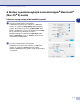
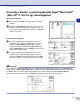

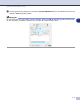
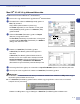
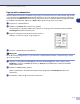
Table Of Contents
- SZOFTVER HASZNÁLATI ÚTMUTATÓ
- Tartalomjegyzék
- 1 A készülék használata nyomtatóként
- A Brother nyomtató meghajtó használata
- Dokumentumok nyomtatása
- Nyomtató vezérlõgomb
- Nyomtató meghajtó beállításai (Windows® használata esetén)
- A nyomtató meghajtó beállításainak elérése (Windows® használata esetén)
- A PCL nyomtató meghajtó beállítási lehetõségei (Windows® használata esetén)
- PS (PostScript®) Brother nyomtató meghajtó (csak DCP-7025 és MFC-7820N modelleknél) (Windows® használata esetén)
- Képernyõ állapot (csak Windows® használata esetén)
- 2 Szkennelés Windows® operációs rendszerrel
- 3 ControlCenter2.0 Használat (Windows®) esetén
- 4 MFC Távoli Beállítás Használat (Windows® esetén) (nem lehetséges DCP-7010 és DCP-7025 esetén)
- 5 Brother PC-FAX szoftver Használat (Windows® esetén) (nem lehetséges DCP-7010 és DCP-7025 esetén)
- 6 Hálózati Szkennelés (Windows® esetén) (Csak MFC-7820N vagy opcionális NC-2200w-vel rendelkező modellek)
- 7 Készülék használata Macintosh®-sal
- Állítsa be USB-vel felszerelt Apple® Macintosh® számítógépét.
- A Brother nyomtatómeghajtó használata Apple® Macintosh® (Mac OS® X) esetén
- Használja a Brother nyomtatómeghajtót Apple® Macintosh® (Mac OS® 9.1-tõl 9.2-ig) számítógépével
- Küldjön faxot Macintosh® gépérõl alkalmazással (DCP-7010 és DCP-7025 esetén nem lehetséges)
- Szkennelés Macintosh® programból
- Konfigurált Hálózat Szkennelés
- Használja a Presto!® PageManager® programot
- ControlCenter2.0 Használat (Mac OS® X 10.2.4 vagy újabb változat esetén)
- MFC Távoli Beállítás (Mac OS® X 10.2.4 vagy újabb) (nem lehetséges DCP-7010 and DCP-7025 esetén)
- Tárgymutató
- brother HUN

Készülék használata Macintosh
®
-sal
7 - 9
7
Egy kép előre-szkennelése
Az Előre-Szkennelés lehetővé teszi Önnek egy kép gyors szkennelését alacsony felbontásban. Egy kis kép
verzió jelenik meg a Scanning Area (Szkkenelt terület)-ban. Ez csak a képnek egy bemutatója, így láthatja,
hogy fog kinézni. A PreScan (Előszkennelés) gomb lehetővé teszi a nemkívánt területek levágását a képből.
Ha elégedett a bemutatóval, kattintson a Start (Indítás) gombra hogy szkennelje a képet.
1
Helyezze be a dokumentumot.
2
Kattintson a PreScan (Előre szkennelés) gombra.
Az egész kép be fog töltődni a Macintosh
®
gépébe és meg fog jelenni a Szkenner párbeszéddoboz
Scanning Area (Szkennelt terület)-ban:
3
Egy előre szkennelt kép részletének szkenneléséhez,
kattintson és húzza az egeret, hogy levágja azt.
4
Helyezze a dokumentumot ismét ADF-be.
Megjegyzés
Ha az Ön modelje síkágyas típus, és első lépésben a dokumentumot betöltötte a szkennerüvegre, kérem
ugorja át ezt a lépést.
5
Végezze el a beigazítását a Resolution (Felbontás), Colour Type (Szín Típus) (Szürke Arány),
Brightness (Fényerő), Contrast (Kontraszt) és Size (Méret) beállításokhoz a Szkenner Beállítás
párbeszéddobozban.
6
Kattintson a Start (Indítás) gombra.
Ebben a pillanatban a dokumentum kivágott területe megjelenik a
Scanning Area
(Szkennelt
terület)-ban.
7
Finomíthatja a képet az Ön szerkesztő szoftverében.