
Software User's Guide
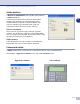
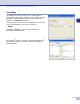
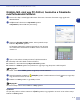
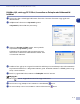
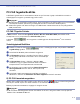
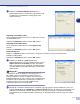
Table Of Contents
- SZOFTVER HASZNÁLATI ÚTMUTATÓ
- Tartalomjegyzék
- 1 A készülék használata nyomtatóként
- A Brother nyomtató meghajtó használata
- Dokumentumok nyomtatása
- Nyomtató vezérlõgomb
- Nyomtató meghajtó beállításai (Windows® használata esetén)
- A nyomtató meghajtó beállításainak elérése (Windows® használata esetén)
- A PCL nyomtató meghajtó beállítási lehetõségei (Windows® használata esetén)
- PS (PostScript®) Brother nyomtató meghajtó (csak DCP-7025 és MFC-7820N modelleknél) (Windows® használata esetén)
- Képernyõ állapot (csak Windows® használata esetén)
- 2 Szkennelés Windows® operációs rendszerrel
- 3 ControlCenter2.0 Használat (Windows®) esetén
- 4 MFC Távoli Beállítás Használat (Windows® esetén) (nem lehetséges DCP-7010 és DCP-7025 esetén)
- 5 Brother PC-FAX szoftver Használat (Windows® esetén) (nem lehetséges DCP-7010 és DCP-7025 esetén)
- 6 Hálózati Szkennelés (Windows® esetén) (Csak MFC-7820N vagy opcionális NC-2200w-vel rendelkező modellek)
- 7 Készülék használata Macintosh®-sal
- Állítsa be USB-vel felszerelt Apple® Macintosh® számítógépét.
- A Brother nyomtatómeghajtó használata Apple® Macintosh® (Mac OS® X) esetén
- Használja a Brother nyomtatómeghajtót Apple® Macintosh® (Mac OS® 9.1-tõl 9.2-ig) számítógépével
- Küldjön faxot Macintosh® gépérõl alkalmazással (DCP-7010 és DCP-7025 esetén nem lehetséges)
- Szkennelés Macintosh® programból
- Konfigurált Hálózat Szkennelés
- Használja a Presto!® PageManager® programot
- ControlCenter2.0 Használat (Mac OS® X 10.2.4 vagy újabb változat esetén)
- MFC Távoli Beállítás (Mac OS® X 10.2.4 vagy újabb) (nem lehetséges DCP-7010 and DCP-7025 esetén)
- Tárgymutató
- brother HUN

Hálózati Szkennelés (Windows
®
esetén)
6 - 2
6
2
Kattintson a Hálózati beállítások tabulátorra a
párbeszéddobozban és válasszon ki egy eljárást, hogy
meghatározza a készülékét a számítógépén, mint
Hálózat szkenner.
Adja meg a berendezés címét
Írja be készülékének IP(Internet Protocol-Hálózati Protokoll)
címét IP-cím mezőbe.
Kattintson az Alkalmaz gombra, majd az OK gombra.
Adja meg a berendezés nevét
Írja be készülékének Állomásnevét a Csomópont név
mezőbe.
Kattintson az Alkalmaz gombra, majd az OK gombra.
Eszközök keresése
Katintson a Tallózás gombra és válassza ki a megfelelő berendezést, amelyet használni kíván.
Kattintson a OK gombra.
Kattintson az
Alkalmaz
gombra, majd az
OK
gombra.
3
Kattintson a “Scan to” gomb tabulátorra a
párbeszéddobozban és írja be számítógépének nevét a
Kijelző név (max. 15 karakter) mezőbe. A készülék
LCD-én megjelenik a név, amit beírt. A számítógépének
neve alapértelmezett beállítás. Bármilyen nevet beírhat,
amit szeretne.
Megjegyzés
A beállítások ebben az ablakban nem lényegesek, ha
NC-2200w optikai vezetéknélküli nyomtató/szkennelő
szervert használ. Ha követte a telepítés lépéseit a Gyors
Beállítás Kézikönyvben, akkor a szkennelés rendeltetési hely
beállítások már megváltoztak. Ha szükséges a beállítások
megváltoztatása, nézze meg z NC-2200w Hálózat
Felhasználói Kézikönyvet a részletekért.
4
Elkerülheti a nemkívánt dokumentumok fogadását egy négyjegyű Pin szám beállításával. Írja be Pin
számát a Pin kód (’0’-’9’, 4 számjegy) és a Pin kód újraírás mezőbe. Az adatok egy számítógépre való
küldésekor Pin számmal védettek, az LCD jekez a Pin számok beírásához, mielőtt a dokumentum
szkennelhető és a készülékhez küldik. (Lásd a(z) Scan Gomb Használat című részt a(z) 6-3. oldalon
6-4-ig!)