
Software User's Guide
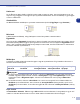
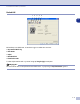
Table Of Contents
- SZOFTVER HASZNÁLATI ÚTMUTATÓ
- Tartalomjegyzék
- 1 A készülék használata nyomtatóként
- A Brother nyomtató meghajtó használata
- Dokumentumok nyomtatása
- Nyomtató vezérlõgomb
- Nyomtató meghajtó beállításai (Windows® használata esetén)
- A nyomtató meghajtó beállításainak elérése (Windows® használata esetén)
- A PCL nyomtató meghajtó beállítási lehetõségei (Windows® használata esetén)
- PS (PostScript®) Brother nyomtató meghajtó (csak DCP-7025 és MFC-7820N modelleknél) (Windows® használata esetén)
- Képernyõ állapot (csak Windows® használata esetén)
- 2 Szkennelés Windows® operációs rendszerrel
- 3 ControlCenter2.0 Használat (Windows®) esetén
- 4 MFC Távoli Beállítás Használat (Windows® esetén) (nem lehetséges DCP-7010 és DCP-7025 esetén)
- 5 Brother PC-FAX szoftver Használat (Windows® esetén) (nem lehetséges DCP-7010 és DCP-7025 esetén)
- 6 Hálózati Szkennelés (Windows® esetén) (Csak MFC-7820N vagy opcionális NC-2200w-vel rendelkező modellek)
- 7 Készülék használata Macintosh®-sal
- Állítsa be USB-vel felszerelt Apple® Macintosh® számítógépét.
- A Brother nyomtatómeghajtó használata Apple® Macintosh® (Mac OS® X) esetén
- Használja a Brother nyomtatómeghajtót Apple® Macintosh® (Mac OS® 9.1-tõl 9.2-ig) számítógépével
- Küldjön faxot Macintosh® gépérõl alkalmazással (DCP-7010 és DCP-7025 esetén nem lehetséges)
- Szkennelés Macintosh® programból
- Konfigurált Hálózat Szkennelés
- Használja a Presto!® PageManager® programot
- ControlCenter2.0 Használat (Mac OS® X 10.2.4 vagy újabb változat esetén)
- MFC Távoli Beállítás (Mac OS® X 10.2.4 vagy újabb) (nem lehetséges DCP-7010 and DCP-7025 esetén)
- Tárgymutató
- brother HUN

A készülék használata nyomtatóként
1 - 11
1
Képernyő állapot (csak Windows
®
használata esetén)
Az Állapotjelző segédprogram egy olyan kofigurálható szoftvereszköz, amely segítségével követheti egy
vagy több készülék állapotát, így azonnal tudomást szerezhet a hibákról, többek között arról, ha kifogy vagy
elakad a papír.
Az állapotjelző bekapcsolása
1
Kattintson a Brother MFC-XXXX (USB) Printer -re vagy
a Brother DCP-XXXX (USB) Printer-re (Az XXXX a
készülék modellszámát takarja. Ha a készülék
csatlakoztatásához USB kábelt használ, akkor az USB
szó benne lesz a nyomtató meghajtó nevében), ahová a
Start
/
Minden program
/
Brother
/
MFL-Pro Suite
MFC-XXXX/Képernyő állapot elérési úton juthat el.
Megjelenik a Brother Képernyő állapot ablak.
2
Kattintson a jobb egérgombbal az állapotjelző ablakra és
válassza a Monitorozás betöltése indításkor-t a
menüből.
3
A jobb egérgombbal kattintson az állapotjelző ablakra és
válassza a Hely-t, és válassza ki, hogy hol jelenjen meg
az állapotjelző a számítógépen—a Tálca-ban, a
Tálcamenü-en, a Tálcamenü (hiba esetén) vagy a
Asztal
-on.
A gép állapotának figyelemmel kísérése
A gép állípotától függően az Állapotjelző ikon más-más színben jelenik meg.
A zöld ikon a normál készenléti állapotot jelenti.
A sárga ikon figyelmeztető jelzés.
Ha az ikon piros, akkor nyomtatási hiba lépett fel.
Megjegyzés
■
Bármikor megtekintheti a készülék állípotát, ha kettőt kattint az ikonra a tálcán, vagy ha a Képernyő
állapot pontra kattint a Start/Minden program/Brother/MFL-Pro Suite MFC-XXXX menüben.
■
Az Állapotjelző szoftver használatával kapcsolatban további tájékoztatást kaphat, ha rákattint a jobb
egérgombbal az Állapotjelző ikonra és kiválasztja a Súgó opciót.