
Software User's Guide
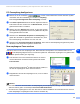
Table Of Contents
- Software-Handbuch
- Inhaltsverzeichnis
- Teil I - Laserdrucker
- 1. MFC/DCP als Drucker verwenden
- Dokumente ausdrucken
- 2. Druckertreiber (Allgemeines)
- 3. Brother PCL-Druckertreiber verwenden (Windows®)
- 4. BR-Script3-Druckertreiber verwenden (Windows®) (nur DCP-7025, MFC-7225N und MFC-7820N)
- 5. Status Monitor (Windows®) verwenden
- 1. MFC/DCP als Drucker verwenden
- Teil II - Scanner
- 1. Scanner-Taste des MFC/DCP verwenden (Windows®)
- 2. ControlCenter2.0 (Windows®)
- 3. Scannen mit dem WIA- bzw. TWAIN-Treiber (Windows®)
- 4. ScanSoft® PaperPort® 9.0SE und OmniPage® OCR®
- ScanSoft® PaperPort® 9.0SE und OmniPage® OCR verwenden
- Ansehen von Objekten
- Organisation der Objekte in den Ordnern
- Verknüpfungen zu vielen anderen Anwendungen
- ScanSoft® OmniPage® OCR verwenden (Verwandlung von Bilddaten in bearbeitbaren Text)
- Importieren von Objekten aus anderen Anwendungen
- Exportieren von Objekten in ein anderes Format
- Deinstallation von PaperPort® 9.0SE und ScanSoft® OmniPage® OCR
- ScanSoft® PaperPort® 9.0SE und OmniPage® OCR verwenden
- 5. Scannen im Netz (Windows®) (MFC-7225N, MFC-7820N und Geräte mit optionalem NC-2200w)
- Teil III - MFL-Pro Suite
- Teil IV - MFC/DCP und Macintosh®
- 1. USB-Anschluss und verfügbare Funktionen
- 2. Druckertreiber verwenden
- 3. Fax aus einer Macintosh®-Anwendung senden (nicht möglich mit DCP-7010 und DCP-7025)
- 4. Scannen mit einem Apple® Macintosh®
- Scanner-Taste des MFC/DCP verwenden (Mac OS® X 10.2.4 oder neuer mit USB-Anschluss)
- ControlCenter2.0 (Mac OS® X 10.2.4 oder neuer)
- Scannen mit dem TWAIN-Treiber
- Presto!® PageManager®
- Scannen im Netz (MFC-7225N, MFC-7820N und Geräte mit optionalem NC-2200w)
- 5. MFC Remote Setup (Mac OS® X 10.2.4 oder neuer) (nicht möglich mit DCP-7010 und DCP-7025)
- Stichwortverzeichnis
- brother GER/AUS/SWI-GER

Brother PC-FAX Funktionen (Windows
®
) (nicht möglich mit DCP-7010 und DCP-7025)
79
III
2
PC-Faxempfang auch bei ausgeschaltetem PC
Die Brother PC-FAX-Software ist in der Brother MFL-Pro Suite enthalten.
Wenn Sie am PC das PC-Faxempfang-Programm gestartet und im Funktionsmenü des MFC den PC Fax-
empfang gewählt haben, speichert das MFC alle empfangenen Faxe und sendet sie automatisch zum an-
geschlossenen PC. So können über das MFC empfangene Faxe am PC angesehen und verwaltet werden.
Auch wenn der PC z.B. über Nacht oder am Wochenende ausgeschaltet ist, werden Faxe vom MFC
weiter empfangen und gespeichert. Im Display wird angezeigt, wie viele Faxe empfangen wurden, z.B.
PC-Fax-Nachr.:001. Sobald nun der PC und das PC-Faxempfang-Programm gestartet wurden, überträgt
das MFC die Faxe automatisch zum Computer.
Zur Verwendung dieser Funktion muss
■ im Funktionsmenü des MFC die Funktion PC Faxempfang eingeschaltet werden, damit Faxe vom MFC
empfangen und gespeichert werden, und
■ am PC das PC-Faxempfang-Programm gestartet werden, damit das MFC die Faxe zum PC übertragen
kann. (Es wird empfohlen, die Option Zum Autostartordner hinzufügen zu aktivieren, damit nach dem
Neustart des PC die Faxe direkt übertragen werden. Siehe PC-Faxempfang konfigurieren auf Seite 80.)
Hinweis
Ein PC-Fax kann nur empfangen werden, wenn Ihr MFC an der USB-Schnittstelle oder der parallelen Schnitt-
stelle Ihres Computers angeschlossen ist. PC-Faxempfang über das Netzwerk ist nicht möglich.
PC-Faxempfang am MFC einschalten
1 Drücken Sie Menü/Eing. (Menu/Set), 2, 5, 1.
2 Drücken Sie ▲ oder ▼, um PC Faxempfang zu wählen.
Drücken Sie Menü/Eing. (Menu/Set).
3 Drücken Sie ▲ oder ▼, um Kontrolldr.:Ein oder Kontrolldr.:Aus zu wählen.
Drücken Sie Menü/Eing. (Menu/Set).
4 Drücken Sie Stopp (Stop/Exit).
Hinweis
Wenn Sie Kontrolldr.:Ein wählen, druckt das MFC auch eine Kopie der empfangenen Faxe aus, damit
keine Daten verloren gehen, falls der Strom ausfällt, bevor die Faxe zum PC übertragen wurden. Die Faxe
werden dann im Speicher des MFC erst gelöscht, wenn sie erfolgreich gedruckt und zum PC übertragen wur-
den. Wenn Kontrolldr.:Aus eingestellt ist, werden die Faxe gelöscht, wenn sie erfolgreich zum PC über-
tragen wurden.
Programm zum PC-FAX-Empfang starten
Wählen Sie im Start-Menü Alle Programme, Brother, MFL-Pro Suite MFC-XXXX und klicken Sie dann auf
PC-FAX-Empfang (XXXX steht für den Modellnamen Ihres MFC).
Das PC-FAX-Symbol erscheint nun während der aktuellen Windows
®
-Sitzung in der
Taskleiste.