
Software User's Guide
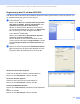
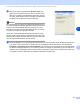
Table Of Contents
- Software-Handbuch
- Inhaltsverzeichnis
- Teil I - Laserdrucker
- 1. MFC/DCP als Drucker verwenden
- Dokumente ausdrucken
- 2. Druckertreiber (Allgemeines)
- 3. Brother PCL-Druckertreiber verwenden (Windows®)
- 4. BR-Script3-Druckertreiber verwenden (Windows®) (nur DCP-7025, MFC-7225N und MFC-7820N)
- 5. Status Monitor (Windows®) verwenden
- 1. MFC/DCP als Drucker verwenden
- Teil II - Scanner
- 1. Scanner-Taste des MFC/DCP verwenden (Windows®)
- 2. ControlCenter2.0 (Windows®)
- 3. Scannen mit dem WIA- bzw. TWAIN-Treiber (Windows®)
- 4. ScanSoft® PaperPort® 9.0SE und OmniPage® OCR®
- ScanSoft® PaperPort® 9.0SE und OmniPage® OCR verwenden
- Ansehen von Objekten
- Organisation der Objekte in den Ordnern
- Verknüpfungen zu vielen anderen Anwendungen
- ScanSoft® OmniPage® OCR verwenden (Verwandlung von Bilddaten in bearbeitbaren Text)
- Importieren von Objekten aus anderen Anwendungen
- Exportieren von Objekten in ein anderes Format
- Deinstallation von PaperPort® 9.0SE und ScanSoft® OmniPage® OCR
- ScanSoft® PaperPort® 9.0SE und OmniPage® OCR verwenden
- 5. Scannen im Netz (Windows®) (MFC-7225N, MFC-7820N und Geräte mit optionalem NC-2200w)
- Teil III - MFL-Pro Suite
- Teil IV - MFC/DCP und Macintosh®
- 1. USB-Anschluss und verfügbare Funktionen
- 2. Druckertreiber verwenden
- 3. Fax aus einer Macintosh®-Anwendung senden (nicht möglich mit DCP-7010 und DCP-7025)
- 4. Scannen mit einem Apple® Macintosh®
- Scanner-Taste des MFC/DCP verwenden (Mac OS® X 10.2.4 oder neuer mit USB-Anschluss)
- ControlCenter2.0 (Mac OS® X 10.2.4 oder neuer)
- Scannen mit dem TWAIN-Treiber
- Presto!® PageManager®
- Scannen im Netz (MFC-7225N, MFC-7820N und Geräte mit optionalem NC-2200w)
- 5. MFC Remote Setup (Mac OS® X 10.2.4 oder neuer) (nicht möglich mit DCP-7010 und DCP-7025)
- Stichwortverzeichnis
- brother GER/AUS/SWI-GER

ScanSoft
®
PaperPort
®
9.0SE und OmniPage
®
OCR
®
59
II
4
Exportieren von Objekten in ein anderes Format
Sie können PaperPort
®
9.0SE-Objekte in verschiedene andere Dateiformate exportieren: BMP, JPEG, TIFF,
PDF oder als selbstanzeigende Datei.
So können Sie zum Beispiel eine Datei für eine Internet Website erstellen und sie als JPEG-Datei exportie-
ren. Auf Internetseiten wird für Grafiken häufig das JPEG-Format verwendet.
Exportieren einer Bilddatei
1 Wählen Sie den Befehl Speichern unter im Menü Datei des PaperPort
®
9.0SE-Fensters. Das Dialog-
feld „xxxx“ speichern unter erscheint.
2 Wählen Sie Laufwerk und Ordner, in dem die Datei gespeichert werden soll.
3 Geben Sie einen neuen Dateinamen ein und wählen Sie im Listenfeld den gewünschten Dateityp oder
wählen Sie einen Namen aus.
4 Klicken Sie auf die Schaltfläche Speichern, um die Datei zu speichern, oder auf Abbrechen, um zum
PaperPort
®
9.0SE-Fenster zurückzukehren, ohne die Datei zu speichern.
Deinstallation von PaperPort
®
9.0SE und ScanSoft
®
OmniPage
®
OCR
Windows
®
98/98SE/Me und Windows NT
®
WS 4.0:
Wählen Sie Start, Einstellungen, Systemsteuerung, Software und dann die Registerkarte Installie-
ren/Deinstallieren.
Wählen Sie PaperPort in der Liste aus und klicken Sie auf Hinzufügen/Entfernen.
Windows
®
2000 Professional:
Wählen Sie Start, Einstellungen, Systemsteuerung und dann Software.
Wählen Sie PaperPort
®
9.0SE in der Liste aus und klicken Sie auf Ändern.
Windows
®
XP:
Wählen Sie Start, Systemsteuerung, Software und klicken Sie dann auf das Symbol Programme ändern
oder entfernen.
Wählen Sie PaperPort
®
9.0SE in der Liste aus und klicken Sie auf Ändern bzw. Entfernen.