
Software User's Guide
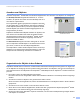
Table Of Contents
- Software-Handbuch
- Inhaltsverzeichnis
- Teil I - Laserdrucker
- 1. MFC/DCP als Drucker verwenden
- Dokumente ausdrucken
- 2. Druckertreiber (Allgemeines)
- 3. Brother PCL-Druckertreiber verwenden (Windows®)
- 4. BR-Script3-Druckertreiber verwenden (Windows®) (nur DCP-7025, MFC-7225N und MFC-7820N)
- 5. Status Monitor (Windows®) verwenden
- 1. MFC/DCP als Drucker verwenden
- Teil II - Scanner
- 1. Scanner-Taste des MFC/DCP verwenden (Windows®)
- 2. ControlCenter2.0 (Windows®)
- 3. Scannen mit dem WIA- bzw. TWAIN-Treiber (Windows®)
- 4. ScanSoft® PaperPort® 9.0SE und OmniPage® OCR®
- ScanSoft® PaperPort® 9.0SE und OmniPage® OCR verwenden
- Ansehen von Objekten
- Organisation der Objekte in den Ordnern
- Verknüpfungen zu vielen anderen Anwendungen
- ScanSoft® OmniPage® OCR verwenden (Verwandlung von Bilddaten in bearbeitbaren Text)
- Importieren von Objekten aus anderen Anwendungen
- Exportieren von Objekten in ein anderes Format
- Deinstallation von PaperPort® 9.0SE und ScanSoft® OmniPage® OCR
- ScanSoft® PaperPort® 9.0SE und OmniPage® OCR verwenden
- 5. Scannen im Netz (Windows®) (MFC-7225N, MFC-7820N und Geräte mit optionalem NC-2200w)
- Teil III - MFL-Pro Suite
- Teil IV - MFC/DCP und Macintosh®
- 1. USB-Anschluss und verfügbare Funktionen
- 2. Druckertreiber verwenden
- 3. Fax aus einer Macintosh®-Anwendung senden (nicht möglich mit DCP-7010 und DCP-7025)
- 4. Scannen mit einem Apple® Macintosh®
- Scanner-Taste des MFC/DCP verwenden (Mac OS® X 10.2.4 oder neuer mit USB-Anschluss)
- ControlCenter2.0 (Mac OS® X 10.2.4 oder neuer)
- Scannen mit dem TWAIN-Treiber
- Presto!® PageManager®
- Scannen im Netz (MFC-7225N, MFC-7820N und Geräte mit optionalem NC-2200w)
- 5. MFC Remote Setup (Mac OS® X 10.2.4 oder neuer) (nicht möglich mit DCP-7010 und DCP-7025)
- Stichwortverzeichnis
- brother GER/AUS/SWI-GER

ScanSoft
®
PaperPort
®
9.0SE und OmniPage
®
OCR
®
58
II
4
Verknüpfungen zu vielen anderen Anwendungen
ScanSoft
®
PaperPort
®
9.0SE erkennt automatisch viele andere auf Ihrem Computer gespeicherte Anwen-
dungsprogramme und erstellt eine Verknüpfung zu diesen Programmen.
Die Sendeleiste am unteren Rand des Desktops zeigt Symbole für die Verknüpfungen mit den Programmen
an.
Sie können ein Objekt einfach auf das Verknüpfungssymbol ziehen, um es in der entsprechenden Anwen-
dung zu öffnen. Diese Anwendung könnte zum Beispiel ein Faxprogramm sein, welches ihr Objekt dann als
Fax versenden würde.
Das folgende Beispiel einer Sendeleiste zeigt Verknüpfungssymbole für verschiedene Anwendungen.
Wenn PaperPort
®
9.0SE eine auf Ihrem Computer vorhandene Anwendung nicht automatisch erkennt, kön-
nen Sie mit dem Befehl Zur Sendeleiste hinzufügen auch manuell eine Verknüpfung erstellen. (Weitere In-
formationen zum Erstellen neuer Verknüpfungen finden Sie in der PaperPort
®
9.0SE-Dokumentation auf der
CD-ROM.)
ScanSoft
®
OmniPage
®
OCR verwenden
(Verwandlung von Bilddaten in bearbeitbaren Text)
ScanSoft
®
PaperPort
®
9.0SE wandelt Text eines ScanSoft
®
PaperPort
®
9.0SE-Objektes (das eigentlich nur
ein Abbild des Textes ist) in einen mit einem Textverarbeitungsprogramm bearbeitbaren Text um.
PaperPort
®
9.0SE verwendet die OCR-Software ScanSoft
®
OmniPage
®
OCR, die mit PaperPort
®
9.0SE ge-
liefert wird,
— oder —
falls vorhanden, eine auf Ihrem Computer installierte OCR-Anwendung.
Sie können das gesamte Objekt konvertieren oder mit dem Befehl
Als Text kopieren nur einen bestimmten
Objektbereich zur Konvertierung auswählen.
Wenn Sie ein Objekt auf ein Symbol für ein Textverarbeitungsprogramm ziehen, wird das PaperPort
®
9.0SE
OCR-Programm gestartet. Sie können auch Ihr eigenes OCR-Programm verwenden.
Importieren von Objekten aus anderen Anwendungen
Sie können nicht nur Objekte einscannen und mit PaperPort
®
9.0SE bearbeiten, sondern auch auf verschie-
dene andere Arten Objekte in PaperPort
®
9.0SE integrieren und in eine PaperPort
®
-Datei (MAX) konvertie-
ren, indem Sie:
■ ein Objekt aus einer anderen Anwendung, wie z.B. Microsoft
®
Excel, auf den PaperPort
®
9.0SE-Desktop
drucken.
■ eine Datei importieren, die mit einer anderen Anwendung erstellt und in einem anderen Dateiformat ge-
speichert wurde (wie z.B. mit Windows
®
Bitmap (BMP-Format) oder im TIFF-Format).