
Software User's Guide
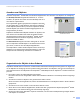
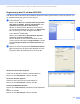
Table Of Contents
- Software-Handbuch
- Inhaltsverzeichnis
- Teil I - Laserdrucker
- 1. MFC/DCP als Drucker verwenden
- Dokumente ausdrucken
- 2. Druckertreiber (Allgemeines)
- 3. Brother PCL-Druckertreiber verwenden (Windows®)
- 4. BR-Script3-Druckertreiber verwenden (Windows®) (nur DCP-7025, MFC-7225N und MFC-7820N)
- 5. Status Monitor (Windows®) verwenden
- 1. MFC/DCP als Drucker verwenden
- Teil II - Scanner
- 1. Scanner-Taste des MFC/DCP verwenden (Windows®)
- 2. ControlCenter2.0 (Windows®)
- 3. Scannen mit dem WIA- bzw. TWAIN-Treiber (Windows®)
- 4. ScanSoft® PaperPort® 9.0SE und OmniPage® OCR®
- ScanSoft® PaperPort® 9.0SE und OmniPage® OCR verwenden
- Ansehen von Objekten
- Organisation der Objekte in den Ordnern
- Verknüpfungen zu vielen anderen Anwendungen
- ScanSoft® OmniPage® OCR verwenden (Verwandlung von Bilddaten in bearbeitbaren Text)
- Importieren von Objekten aus anderen Anwendungen
- Exportieren von Objekten in ein anderes Format
- Deinstallation von PaperPort® 9.0SE und ScanSoft® OmniPage® OCR
- ScanSoft® PaperPort® 9.0SE und OmniPage® OCR verwenden
- 5. Scannen im Netz (Windows®) (MFC-7225N, MFC-7820N und Geräte mit optionalem NC-2200w)
- Teil III - MFL-Pro Suite
- Teil IV - MFC/DCP und Macintosh®
- 1. USB-Anschluss und verfügbare Funktionen
- 2. Druckertreiber verwenden
- 3. Fax aus einer Macintosh®-Anwendung senden (nicht möglich mit DCP-7010 und DCP-7025)
- 4. Scannen mit einem Apple® Macintosh®
- Scanner-Taste des MFC/DCP verwenden (Mac OS® X 10.2.4 oder neuer mit USB-Anschluss)
- ControlCenter2.0 (Mac OS® X 10.2.4 oder neuer)
- Scannen mit dem TWAIN-Treiber
- Presto!® PageManager®
- Scannen im Netz (MFC-7225N, MFC-7820N und Geräte mit optionalem NC-2200w)
- 5. MFC Remote Setup (Mac OS® X 10.2.4 oder neuer) (nicht möglich mit DCP-7010 und DCP-7025)
- Stichwortverzeichnis
- brother GER/AUS/SWI-GER

ScanSoft
®
PaperPort
®
9.0SE und OmniPage
®
OCR
®
57
II
4
Ansehen von Objekten
ScanSoft
®
PaperPort
®
9.0SE stellt verschiedene Möglichkeiten zum Ansehen von Objekten zur Verfügung:
Die Desktop-Ansicht zeigt Miniaturansichten, d. h. kleine
Grafiken, die jeweils eine Datei auf einem Desktop oder in ei-
nem Ordner repräsentieren.
Die im gewählten Ordner gespeicherten Objekte erscheinen
auf dem PaperPort
®
9.0SE-Desktop. Sie können PaperPort
®
9.0SE-Objekte (MAX-Dateien) und auch PaperPort
®
9.0SE-
fremde Objekte (mit anderen Anwendungsprogrammen er-
zeugte Dateien) ansehen.
PaperPort
®
9.0SE-fremde Objekte enthalten ein Symbol, wel-
ches auf das zum Erstellen der Datei verwendete Anwen-
dungsprogramm hinweist. Eine PaperPort
®
9.0SE- fremde
Datei wird als kleines Rechteck angezeigt und nicht als
wirkliches Abbild der Datei.
Die Seitenansicht zeigt eine einzelne Seite groß an. Sie kön-
nen ein PaperPort
®
9.0SE-Objekt in der Seitenansicht anzei-
gen lassen, indem Sie auf das Objekt doppelklicken.
Auch PaperPort
®
9.0SE- fremde Objekte können durch Dop-
pelklicken in der Seitenansicht dargestellt werden, sofern die
entsprechende Anwendung auf Ihrem PC installiert ist.
Organisation der Objekte in den Ordnern
PaperPort
®
9.0SE stellt ein einfach zu verwendendes Dokumenten-Management-Programm zur Organisati-
on der Objekte zur Verfügung. Dieses System besteht aus Ordnern und Objekten, die Sie in der Desktop-An-
sicht aufrufen können. Ein Objekt kann ein PaperPort
®
9.0SE-Objekt oder ein PaperPort
®
9.0SE-fremdes Ob-
jekt sein:
■ Die Ordner sind in einer Baumstruktur angeordnet.
Die Ordner können hier ausgewählt und die darin enthaltenen Dateien in der Desktop-Ansicht angezeigt
werden.
■ Sie können einfach ein Objekt in den gewünschten Ordner ziehen.
Wenn der Ordner hervorgehoben ist, lassen Sie die Maustaste los. Das Objekt ist dann in diesem Ordner
gespeichert.
■ Sie können auch einen Ordner in einen anderen Ordner ziehen.
■ Wenn Sie auf einen Ordner doppelklicken, werden die darin gespeicherten Objekte (PaperPort
®
9.0SE
MAX-Dateien und andere Dateien) auf dem Desktop angezeigt.
■ Sie können ebenso den Windows
®
Explorer verwenden, um die in der Desktop-Ansicht gezeigten Ordner
und Objekte zu verwalten.
Die Desktop-Ansicht zeigt jedes Objekt
als Miniaturansicht an
Die Seitenansicht zeigt jedes Objekt
als ganze Seite an