
Software User's Guide
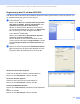
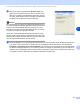
Table Of Contents
- Software-Handbuch
- Inhaltsverzeichnis
- Teil I - Laserdrucker
- 1. MFC/DCP als Drucker verwenden
- Dokumente ausdrucken
- 2. Druckertreiber (Allgemeines)
- 3. Brother PCL-Druckertreiber verwenden (Windows®)
- 4. BR-Script3-Druckertreiber verwenden (Windows®) (nur DCP-7025, MFC-7225N und MFC-7820N)
- 5. Status Monitor (Windows®) verwenden
- 1. MFC/DCP als Drucker verwenden
- Teil II - Scanner
- 1. Scanner-Taste des MFC/DCP verwenden (Windows®)
- 2. ControlCenter2.0 (Windows®)
- 3. Scannen mit dem WIA- bzw. TWAIN-Treiber (Windows®)
- 4. ScanSoft® PaperPort® 9.0SE und OmniPage® OCR®
- ScanSoft® PaperPort® 9.0SE und OmniPage® OCR verwenden
- Ansehen von Objekten
- Organisation der Objekte in den Ordnern
- Verknüpfungen zu vielen anderen Anwendungen
- ScanSoft® OmniPage® OCR verwenden (Verwandlung von Bilddaten in bearbeitbaren Text)
- Importieren von Objekten aus anderen Anwendungen
- Exportieren von Objekten in ein anderes Format
- Deinstallation von PaperPort® 9.0SE und ScanSoft® OmniPage® OCR
- ScanSoft® PaperPort® 9.0SE und OmniPage® OCR verwenden
- 5. Scannen im Netz (Windows®) (MFC-7225N, MFC-7820N und Geräte mit optionalem NC-2200w)
- Teil III - MFL-Pro Suite
- Teil IV - MFC/DCP und Macintosh®
- 1. USB-Anschluss und verfügbare Funktionen
- 2. Druckertreiber verwenden
- 3. Fax aus einer Macintosh®-Anwendung senden (nicht möglich mit DCP-7010 und DCP-7025)
- 4. Scannen mit einem Apple® Macintosh®
- Scanner-Taste des MFC/DCP verwenden (Mac OS® X 10.2.4 oder neuer mit USB-Anschluss)
- ControlCenter2.0 (Mac OS® X 10.2.4 oder neuer)
- Scannen mit dem TWAIN-Treiber
- Presto!® PageManager®
- Scannen im Netz (MFC-7225N, MFC-7820N und Geräte mit optionalem NC-2200w)
- 5. MFC Remote Setup (Mac OS® X 10.2.4 oder neuer) (nicht möglich mit DCP-7010 und DCP-7025)
- Stichwortverzeichnis
- brother GER/AUS/SWI-GER

Scannen mit dem WIA- bzw. TWAIN-Treiber (Windows
®
)
55
II
3
Dokumentengröße
Wählen Sie eines der folgenden Formate:
■ A4 210 x 297 mm
■ JIS B5 182 x 257 mm
■ Letter 8 1/2 x 11 Zoll
■ Legal 8 1/2 x 14 Zoll
■ A5 148 x 210 mm
■ Executive 7 1/4 x 10 1/2 Zoll
■ Visitenkarte
■ Foto 4 x 6 Zoll
■ Karteikarte 5 x 8 Zoll
■ Foto L 89 x 127 mm
■ Foto 2L 127 x 178 mm
■ Postkarte 1 100 x 148 mm
■ Postkarte 2 148 x 200 mm
■ Benutzerdefiniert (frei wählbar von 8,9 bis 215,9 mm Breite und 8,9 bis 355,6 mm Höhe)
Wenn Ihr MFC/DCP ein Vorlagenglas hat (nicht MFC-7225N), können Sie auch Visitenkarten scannen. Zum
Scannen von Visitenkarten wählen Sie die entsprechende Größe und legen dann die Visitenkarte mit der ein-
zuscannenden Seite nach unten mittig an der linken Kante des Vorlagenglases an.
Beim Einscannen von Fotos oder anderen Bildern zur Bearbeitung in Textverarbeitungs- oder Grafikpro-
grammen sollten Sie verschiedene Kontrast- und Auflösungseinstellungen ausprobieren, um die für das je-
weilige Bild beste Einstellung herauszufinden.
Wenn Sie Benutzerdefiniert als Dokumentengröße ge-
wählt haben, erscheint das folgende Dialogfeld.
Geben Sie einen Namen für die benutzerdefinierte Dokumen-
tengröße sowie die Breite und Höhe des Dokumentes ein.
Zur Angabe der Breite und Höhe können Sie zwischen der
Maßeinheit mm oder Zoll wählen.
Hinweis
Die jeweils gewählte Dokumentengröße wird im Scanner-
fenster angezeigt:
■ Breite: Zeigt die Breite des Dokumentes/Scanbereichs an
■ Höhe: Zeigt die Höhe des Dokumentes/Scanbereichs an
■ Datengröße: Zeigt die ungefähre Dateigröße, berechnet
auf Grundlage eines Bitmap-Formats, an. Bei anderen
Dateiformaten (wie zum Beispiel JPEG) ergeben sich ab-
weichende Dateigrößen.