
Software User's Guide
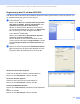
Table Of Contents
- Software-Handbuch
- Inhaltsverzeichnis
- Teil I - Laserdrucker
- 1. MFC/DCP als Drucker verwenden
- Dokumente ausdrucken
- 2. Druckertreiber (Allgemeines)
- 3. Brother PCL-Druckertreiber verwenden (Windows®)
- 4. BR-Script3-Druckertreiber verwenden (Windows®) (nur DCP-7025, MFC-7225N und MFC-7820N)
- 5. Status Monitor (Windows®) verwenden
- 1. MFC/DCP als Drucker verwenden
- Teil II - Scanner
- 1. Scanner-Taste des MFC/DCP verwenden (Windows®)
- 2. ControlCenter2.0 (Windows®)
- 3. Scannen mit dem WIA- bzw. TWAIN-Treiber (Windows®)
- 4. ScanSoft® PaperPort® 9.0SE und OmniPage® OCR®
- ScanSoft® PaperPort® 9.0SE und OmniPage® OCR verwenden
- Ansehen von Objekten
- Organisation der Objekte in den Ordnern
- Verknüpfungen zu vielen anderen Anwendungen
- ScanSoft® OmniPage® OCR verwenden (Verwandlung von Bilddaten in bearbeitbaren Text)
- Importieren von Objekten aus anderen Anwendungen
- Exportieren von Objekten in ein anderes Format
- Deinstallation von PaperPort® 9.0SE und ScanSoft® OmniPage® OCR
- ScanSoft® PaperPort® 9.0SE und OmniPage® OCR verwenden
- 5. Scannen im Netz (Windows®) (MFC-7225N, MFC-7820N und Geräte mit optionalem NC-2200w)
- Teil III - MFL-Pro Suite
- Teil IV - MFC/DCP und Macintosh®
- 1. USB-Anschluss und verfügbare Funktionen
- 2. Druckertreiber verwenden
- 3. Fax aus einer Macintosh®-Anwendung senden (nicht möglich mit DCP-7010 und DCP-7025)
- 4. Scannen mit einem Apple® Macintosh®
- Scanner-Taste des MFC/DCP verwenden (Mac OS® X 10.2.4 oder neuer mit USB-Anschluss)
- ControlCenter2.0 (Mac OS® X 10.2.4 oder neuer)
- Scannen mit dem TWAIN-Treiber
- Presto!® PageManager®
- Scannen im Netz (MFC-7225N, MFC-7820N und Geräte mit optionalem NC-2200w)
- 5. MFC Remote Setup (Mac OS® X 10.2.4 oder neuer) (nicht möglich mit DCP-7010 und DCP-7025)
- Stichwortverzeichnis
- brother GER/AUS/SWI-GER

Scannen mit dem WIA- bzw. TWAIN-Treiber (Windows
®
)
54
II
3
Scanmodus
Helligkeit
Stellen Sie die Helligkeit so ein, dass Sie das bestmögliche Bild erhalten (-50 bis 50). Der Standardwert ist 0.
Sie können die Helligkeitsstufe verändern, indem Sie den Schieberegler nach rechts schieben, um ein helle-
res Bild oder nach links, um ein dunkleres Bild zu erhalten. Sie können den gewünschten Wert auch in das
Eingabefeld eingeben.
Wenn das eingescannte Bild zu hell ist, sollten Sie einen niedrigeren Helligkeitswert wählen und das Doku-
ment noch einmal einscannen.
Ist das eingescannte Bild zu dunkel, wählen Sie einen höheren Helligkeitswert und scannen das Dokument
noch einmal ein.
Hinweis
Die Helligkeit kann nur geändert werden, wenn als Scanmodus die Einstellung Schwarzweiß, Grau (Feh-
lerstreuung) oder Echte Graustufen gewählt ist.
Kontrast
Das Erhöhen des Kontrastes durch Schieben des Schiebereglers nach rechts hebt die dunkleren und helle-
ren Bereiche des Bildes stärker hervor, während das Verringern des Kontrastes durch Schieben des Reglers
nach links mehr Details in Graubereichen des Bildes sichtbar macht. Sie können den gewünschten Kontrast-
wert auch direkt in das Eingabefeld schreiben, statt den Regler zu verschieben.
Hinweis
Der Kontrast kann nur verändert werden, wenn als Scanmodus die Einstellung Grau (Fehlerstreuung)
oder Echte Graustufen gewählt ist. Wenn Schwarzweiß oder Farbe eingestellt ist, kann der Kontrast nicht
verändert werden.
Schwarzweiß: Wählen Sie diese Einstellung für Text und Strichzeichnungen.
Graustufen: Stellen Sie Grau (Fehlerstreuung) oder Echte Graustufen für Fotos ein.
Farben:
(nicht möglich
mit
MFC-7225N)
Wählen Sie:
256 Farben, um mit bis zu 256 Farben zu scannen oder 24-Bit-Farbe, um mit bis zu 16,8
Millionen Farben zu scannen.
Mit der Einstellung 24-Bit-Farbe erhalten Sie ein Bild mit der genausten Farbwiedergabe,
die Datei wird jedoch ungefähr dreimal größer als mit der Einstellung 256 Farben.