
Software User's Guide

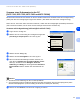
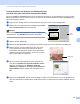
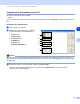
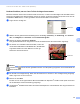
Table Of Contents
- Software-Handbuch
- Inhaltsverzeichnis
- Teil I - Laserdrucker
- 1. MFC/DCP als Drucker verwenden
- Dokumente ausdrucken
- 2. Druckertreiber (Allgemeines)
- 3. Brother PCL-Druckertreiber verwenden (Windows®)
- 4. BR-Script3-Druckertreiber verwenden (Windows®) (nur DCP-7025, MFC-7225N und MFC-7820N)
- 5. Status Monitor (Windows®) verwenden
- 1. MFC/DCP als Drucker verwenden
- Teil II - Scanner
- 1. Scanner-Taste des MFC/DCP verwenden (Windows®)
- 2. ControlCenter2.0 (Windows®)
- 3. Scannen mit dem WIA- bzw. TWAIN-Treiber (Windows®)
- 4. ScanSoft® PaperPort® 9.0SE und OmniPage® OCR®
- ScanSoft® PaperPort® 9.0SE und OmniPage® OCR verwenden
- Ansehen von Objekten
- Organisation der Objekte in den Ordnern
- Verknüpfungen zu vielen anderen Anwendungen
- ScanSoft® OmniPage® OCR verwenden (Verwandlung von Bilddaten in bearbeitbaren Text)
- Importieren von Objekten aus anderen Anwendungen
- Exportieren von Objekten in ein anderes Format
- Deinstallation von PaperPort® 9.0SE und ScanSoft® OmniPage® OCR
- ScanSoft® PaperPort® 9.0SE und OmniPage® OCR verwenden
- 5. Scannen im Netz (Windows®) (MFC-7225N, MFC-7820N und Geräte mit optionalem NC-2200w)
- Teil III - MFL-Pro Suite
- Teil IV - MFC/DCP und Macintosh®
- 1. USB-Anschluss und verfügbare Funktionen
- 2. Druckertreiber verwenden
- 3. Fax aus einer Macintosh®-Anwendung senden (nicht möglich mit DCP-7010 und DCP-7025)
- 4. Scannen mit einem Apple® Macintosh®
- Scanner-Taste des MFC/DCP verwenden (Mac OS® X 10.2.4 oder neuer mit USB-Anschluss)
- ControlCenter2.0 (Mac OS® X 10.2.4 oder neuer)
- Scannen mit dem TWAIN-Treiber
- Presto!® PageManager®
- Scannen im Netz (MFC-7225N, MFC-7820N und Geräte mit optionalem NC-2200w)
- 5. MFC Remote Setup (Mac OS® X 10.2.4 oder neuer) (nicht möglich mit DCP-7010 und DCP-7025)
- Stichwortverzeichnis
- brother GER/AUS/SWI-GER

Scannen mit dem WIA- bzw. TWAIN-Treiber (Windows
®
)
52
II
3
PreScan-Funktion, um nur einen Teil der Vorlage einzuscannen
Mit dieser Funktion können Sie ein Bild schnell einscannen, um dann nicht benötigte Teile des Bildes durch
Ziehen des Scanbereiches abzuschneiden. Wenn Sie mit der Voransicht zufrieden sind, können Sie auf die
Schaltfläche Start klicken, um den gewählten Ausschnitt des Bildes einzuscannen.
1 Legen Sie die Vorlage ein.
2 Wählen Sie die gewünschten Einstellungen für den Bildtyp (Scannen), die Auflösung, den Scanmo-
dus, die Helligkeit, den Kontrast und die Dokumentengröße.
3 Klicken Sie auf die Schaltfläche PreScan.
Das gesamte Bild wird nun eingescannt und im Scanbereich des Scannerfensters angezeigt.
4 Sie können nun das Bild zurechtschneiden, indem Sie
mit der linken Maustaste in das Bild klicken, die Maustas-
te gedrückt halten und einen Rahmen um den ge-
wünschten Ausschnitt ziehen.
Hinweis
Durch Klicken auf können Sie den gewählten Bereich zur Überprüfung vergrößern und anschließend mit
wieder verkleinern.
5 Für Geräte mit Vorlageneinzug: Wenn Sie das Dokument in Schritt 1 in den Vorlageneinzug eingelegt
haben, legen Sie es nun erneut ein.
6 Klicken Sie auf Start.
Es wird nun nur der ausgeschnittene Bereich des Bildes im PaperPort
®
9.0SE-Fenster (bzw. im Fenster
der verwendeten Scanneranwendung) angezeigt.
7 Im PaperPort
®
9.0SE-Fenster finden Sie weitere Menüoptionen zum Bearbeiten des eingescannten Do-
kumentes.
Scanbereich
Scanbereich