
Software User's Guide

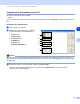
Table Of Contents
- Software-Handbuch
- Inhaltsverzeichnis
- Teil I - Laserdrucker
- 1. MFC/DCP als Drucker verwenden
- Dokumente ausdrucken
- 2. Druckertreiber (Allgemeines)
- 3. Brother PCL-Druckertreiber verwenden (Windows®)
- 4. BR-Script3-Druckertreiber verwenden (Windows®) (nur DCP-7025, MFC-7225N und MFC-7820N)
- 5. Status Monitor (Windows®) verwenden
- 1. MFC/DCP als Drucker verwenden
- Teil II - Scanner
- 1. Scanner-Taste des MFC/DCP verwenden (Windows®)
- 2. ControlCenter2.0 (Windows®)
- 3. Scannen mit dem WIA- bzw. TWAIN-Treiber (Windows®)
- 4. ScanSoft® PaperPort® 9.0SE und OmniPage® OCR®
- ScanSoft® PaperPort® 9.0SE und OmniPage® OCR verwenden
- Ansehen von Objekten
- Organisation der Objekte in den Ordnern
- Verknüpfungen zu vielen anderen Anwendungen
- ScanSoft® OmniPage® OCR verwenden (Verwandlung von Bilddaten in bearbeitbaren Text)
- Importieren von Objekten aus anderen Anwendungen
- Exportieren von Objekten in ein anderes Format
- Deinstallation von PaperPort® 9.0SE und ScanSoft® OmniPage® OCR
- ScanSoft® PaperPort® 9.0SE und OmniPage® OCR verwenden
- 5. Scannen im Netz (Windows®) (MFC-7225N, MFC-7820N und Geräte mit optionalem NC-2200w)
- Teil III - MFL-Pro Suite
- Teil IV - MFC/DCP und Macintosh®
- 1. USB-Anschluss und verfügbare Funktionen
- 2. Druckertreiber verwenden
- 3. Fax aus einer Macintosh®-Anwendung senden (nicht möglich mit DCP-7010 und DCP-7025)
- 4. Scannen mit einem Apple® Macintosh®
- Scanner-Taste des MFC/DCP verwenden (Mac OS® X 10.2.4 oder neuer mit USB-Anschluss)
- ControlCenter2.0 (Mac OS® X 10.2.4 oder neuer)
- Scannen mit dem TWAIN-Treiber
- Presto!® PageManager®
- Scannen im Netz (MFC-7225N, MFC-7820N und Geräte mit optionalem NC-2200w)
- 5. MFC Remote Setup (Mac OS® X 10.2.4 oder neuer) (nicht möglich mit DCP-7010 und DCP-7025)
- Stichwortverzeichnis
- brother GER/AUS/SWI-GER

Scannen mit dem WIA- bzw. TWAIN-Treiber (Windows
®
)
49
II
3
Brother Dienstprogramm „Scanner-Utility“ (nicht für MFC-7225N)
Mit dem Brother Dienstprogramm kann der Scannertreiber so konfiguriert werden, dass Auflösungen mit
mehr als 1200 dpi verwendet werden können. Außerdem können Sie das Legal-Format als Standard-Scan-
größe einstellen. Damit die Einstellungen wirksam werden, müssen Sie den Computer neu starten.
Hinweis
Die maximale Scangröße kann mit dem DCP-7010 nicht eingestellt werden.
Dienstprogramm starten:
Sie können das Programm unter Start, Alle Programme,
Brother, MFL-Pro Suite XXX-XXXX finden und starten
(XXX-XXXX steht für den Modellnamen Ihres MFC/DCP)
Hinweis
Wenn Sie mit höheren Auflösungen als 1200 dpi scannen,
kann die Datei sehr groß werden. Vergewissern Sie sich,
dass im Arbeitsspeicher und auf der Festplatte genügend
Platz für die Datei zur Verfügung steht. Wenn nicht ausrei-
chend Platz vorhanden ist, kann der Computer die Datei nicht
speichern und die Daten gehen eventuell verloren.