
Software User's Guide

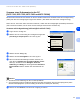
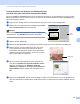
Table Of Contents
- Software-Handbuch
- Inhaltsverzeichnis
- Teil I - Laserdrucker
- 1. MFC/DCP als Drucker verwenden
- Dokumente ausdrucken
- 2. Druckertreiber (Allgemeines)
- 3. Brother PCL-Druckertreiber verwenden (Windows®)
- 4. BR-Script3-Druckertreiber verwenden (Windows®) (nur DCP-7025, MFC-7225N und MFC-7820N)
- 5. Status Monitor (Windows®) verwenden
- 1. MFC/DCP als Drucker verwenden
- Teil II - Scanner
- 1. Scanner-Taste des MFC/DCP verwenden (Windows®)
- 2. ControlCenter2.0 (Windows®)
- 3. Scannen mit dem WIA- bzw. TWAIN-Treiber (Windows®)
- 4. ScanSoft® PaperPort® 9.0SE und OmniPage® OCR®
- ScanSoft® PaperPort® 9.0SE und OmniPage® OCR verwenden
- Ansehen von Objekten
- Organisation der Objekte in den Ordnern
- Verknüpfungen zu vielen anderen Anwendungen
- ScanSoft® OmniPage® OCR verwenden (Verwandlung von Bilddaten in bearbeitbaren Text)
- Importieren von Objekten aus anderen Anwendungen
- Exportieren von Objekten in ein anderes Format
- Deinstallation von PaperPort® 9.0SE und ScanSoft® OmniPage® OCR
- ScanSoft® PaperPort® 9.0SE und OmniPage® OCR verwenden
- 5. Scannen im Netz (Windows®) (MFC-7225N, MFC-7820N und Geräte mit optionalem NC-2200w)
- Teil III - MFL-Pro Suite
- Teil IV - MFC/DCP und Macintosh®
- 1. USB-Anschluss und verfügbare Funktionen
- 2. Druckertreiber verwenden
- 3. Fax aus einer Macintosh®-Anwendung senden (nicht möglich mit DCP-7010 und DCP-7025)
- 4. Scannen mit einem Apple® Macintosh®
- Scanner-Taste des MFC/DCP verwenden (Mac OS® X 10.2.4 oder neuer mit USB-Anschluss)
- ControlCenter2.0 (Mac OS® X 10.2.4 oder neuer)
- Scannen mit dem TWAIN-Treiber
- Presto!® PageManager®
- Scannen im Netz (MFC-7225N, MFC-7820N und Geräte mit optionalem NC-2200w)
- 5. MFC Remote Setup (Mac OS® X 10.2.4 oder neuer) (nicht möglich mit DCP-7010 und DCP-7025)
- Stichwortverzeichnis
- brother GER/AUS/SWI-GER

Scannen mit dem WIA- bzw. TWAIN-Treiber (Windows
®
)
48
II
3
PreScan-Funktion zum Scannen von Bildausschnitten
(nur DCP-7010, DCP-7025, MFC-7420 and MFC-7820N)
Mit der Schaltfläche Vorschau können Sie ein Dokument vorscannen, um anschließend nur einen Teil des
Bildes auszuwählen und zu scannen. Klicken Sie nach der Auswahl des Bildausschnittes auf Scannen, um
den Scanvorgang zu starten.
1 Legen Sie die Vorlage mit der einzuscannenden Seite nach unten auf das Vorlagenglas.
2 Wählen Sie zur Verwendung des Vorlagenglases Flach-
bett als Papierquelle in der Liste (A) aus.
Hinweis
Wenn Ihr MFC/DCP nicht zusätzlich mit einem Vorlageneinzug
ausgestattet ist, wird Flachbett automatisch eingestellt.
3 Wählen Sie den Bildtyp (B).
4 Klicken Sie auf Vorschau. Das gesamte Dokument wird gescannt und erscheint im Scanbereich.
5 Wählen Sie den Teil des Dokumentes aus, der einge-
scannt werden soll. Klicken Sie dazu mit der linken
Maustaste in das Dokument, halten Sie die Maustaste
gedrückt und ziehen Sie die Maus, um den zu scannen-
den Teil des Bildes einzugrenzen.
6 Wenn Sie weitere Einstellungen ändern möchten, kli-
cken Sie auf Qualität des gescannten Bildes verbes-
sern (C). Sie können dann Helligkeit, Kontrast,
Auflösung und Bildtyp in der Registerkarte Erweiterte
Eigenschaften wählen. Klicken Sie anschließend auf
OK.
7 Klicken Sie auf Scannen, um den Scan-Vorgang zu starten. Diesmal erscheint nur der ausgewählte Be-
reich des Dokumentes im PaperPort
®
9.0SE-Fenster (bzw. im Fenster der benutzten Windows-Anwen-
dung).
A
B
Scan-
bereich
C
Scanbereich