
Software User's Guide
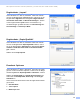
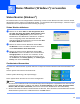
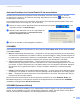
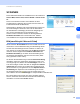
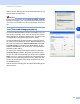
Table Of Contents
- Software-Handbuch
- Inhaltsverzeichnis
- Teil I - Laserdrucker
- 1. MFC/DCP als Drucker verwenden
- Dokumente ausdrucken
- 2. Druckertreiber (Allgemeines)
- 3. Brother PCL-Druckertreiber verwenden (Windows®)
- 4. BR-Script3-Druckertreiber verwenden (Windows®) (nur DCP-7025, MFC-7225N und MFC-7820N)
- 5. Status Monitor (Windows®) verwenden
- 1. MFC/DCP als Drucker verwenden
- Teil II - Scanner
- 1. Scanner-Taste des MFC/DCP verwenden (Windows®)
- 2. ControlCenter2.0 (Windows®)
- 3. Scannen mit dem WIA- bzw. TWAIN-Treiber (Windows®)
- 4. ScanSoft® PaperPort® 9.0SE und OmniPage® OCR®
- ScanSoft® PaperPort® 9.0SE und OmniPage® OCR verwenden
- Ansehen von Objekten
- Organisation der Objekte in den Ordnern
- Verknüpfungen zu vielen anderen Anwendungen
- ScanSoft® OmniPage® OCR verwenden (Verwandlung von Bilddaten in bearbeitbaren Text)
- Importieren von Objekten aus anderen Anwendungen
- Exportieren von Objekten in ein anderes Format
- Deinstallation von PaperPort® 9.0SE und ScanSoft® OmniPage® OCR
- ScanSoft® PaperPort® 9.0SE und OmniPage® OCR verwenden
- 5. Scannen im Netz (Windows®) (MFC-7225N, MFC-7820N und Geräte mit optionalem NC-2200w)
- Teil III - MFL-Pro Suite
- Teil IV - MFC/DCP und Macintosh®
- 1. USB-Anschluss und verfügbare Funktionen
- 2. Druckertreiber verwenden
- 3. Fax aus einer Macintosh®-Anwendung senden (nicht möglich mit DCP-7010 und DCP-7025)
- 4. Scannen mit einem Apple® Macintosh®
- Scanner-Taste des MFC/DCP verwenden (Mac OS® X 10.2.4 oder neuer mit USB-Anschluss)
- ControlCenter2.0 (Mac OS® X 10.2.4 oder neuer)
- Scannen mit dem TWAIN-Treiber
- Presto!® PageManager®
- Scannen im Netz (MFC-7225N, MFC-7820N und Geräte mit optionalem NC-2200w)
- 5. MFC Remote Setup (Mac OS® X 10.2.4 oder neuer) (nicht möglich mit DCP-7010 und DCP-7025)
- Stichwortverzeichnis
- brother GER/AUS/SWI-GER

5
25
I
5
Status Monitor (Windows
®
)
Der Statusmonitur ist eine konfigurierbare Anwendung, mit der Sie den Status eines oder mehrerer Geräte
überwachen können. Wenn ein Gerätefehler auftritt - z. B. Papierstau oder Papiermangel -, wird am Compu-
terbildschirm eine entsprechende Fehlermeldung angezeigt.
Status Monitor aktivieren
1 Klicken Sie im Menü Start auf Alle Programme, Brot-
her, MFL-Pro Suite XXX-XXXX, Status Monitor, Brot-
her XXX-XXXX (USB) Printer (XXXX steht für den
Modellnamen Ihres MFC/DCP. USB wird im Treiberna-
men nur angezeigt, wenn das MFC/DCP über die
USB-Schnittstelle angeschlossen ist). Das Fenster Brot-
her Status Monitor erscheint nun.
2 Klicken Sie mit der rechten Maustaste auf das Sta-
tus-Monitor-Fenster und wählen Sie dann im Kontext-
menü Status Monitor beim Start laden.
3 Klicken Sie mit der rechten Maustaste auf das Sta-
tus-Monitor-Fenster und wählen Sie im Kontextmenü
Anzeigeposition. Sie können nun einstellen, wo der
Status Monitor auf Ihrem Computer erscheinen soll: in
der Taskleiste, im Tasktray (immer), im Tasktray (bei
Fehler) oder auf dem Desktop.
Gerätestatus überwachen
Die Farbe des Status-Monitor-Symbols ändert sich entsprechend dem Betriebszustand des MFC/DCP wie
folgt:
Grünes Symbol: Das Gerät ist in Bereitschaft.
Gelbes Symbol: Warnung (z.B. Papiermangel).
Rotes Symbol: Beim Drucken ist ein Fehler ist aufgetreten.
Hinweis
■ Sie können den aktuellen Status Ihres MFC/DCP jederzeit überprüfen. Doppelklicken Sie dazu auf das
entsprechende Symbol im Tasktray oder wählen Sie Status Monitor im Menü Start, Alle Programme,
Brother, MFL-Pro Suite XXX-XXXX (XXX-XXXX steht für den Modellnamen Ihres MFC/DCP).
■ Weitere Informationen über den Status Monitor erhalten Sie, wenn Sie mit der rechten Maustaste auf das
Status-Monitor-Symbol in der Taskleiste klicken und Hilfe wählen.
Status Monitor (Windows
®
) verwenden