
Software User's Guide
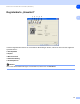
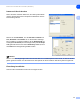
Table Of Contents
- Software-Handbuch
- Inhaltsverzeichnis
- Teil I - Laserdrucker
- 1. MFC/DCP als Drucker verwenden
- Dokumente ausdrucken
- 2. Druckertreiber (Allgemeines)
- 3. Brother PCL-Druckertreiber verwenden (Windows®)
- 4. BR-Script3-Druckertreiber verwenden (Windows®) (nur DCP-7025, MFC-7225N und MFC-7820N)
- 5. Status Monitor (Windows®) verwenden
- 1. MFC/DCP als Drucker verwenden
- Teil II - Scanner
- 1. Scanner-Taste des MFC/DCP verwenden (Windows®)
- 2. ControlCenter2.0 (Windows®)
- 3. Scannen mit dem WIA- bzw. TWAIN-Treiber (Windows®)
- 4. ScanSoft® PaperPort® 9.0SE und OmniPage® OCR®
- ScanSoft® PaperPort® 9.0SE und OmniPage® OCR verwenden
- Ansehen von Objekten
- Organisation der Objekte in den Ordnern
- Verknüpfungen zu vielen anderen Anwendungen
- ScanSoft® OmniPage® OCR verwenden (Verwandlung von Bilddaten in bearbeitbaren Text)
- Importieren von Objekten aus anderen Anwendungen
- Exportieren von Objekten in ein anderes Format
- Deinstallation von PaperPort® 9.0SE und ScanSoft® OmniPage® OCR
- ScanSoft® PaperPort® 9.0SE und OmniPage® OCR verwenden
- 5. Scannen im Netz (Windows®) (MFC-7225N, MFC-7820N und Geräte mit optionalem NC-2200w)
- Teil III - MFL-Pro Suite
- Teil IV - MFC/DCP und Macintosh®
- 1. USB-Anschluss und verfügbare Funktionen
- 2. Druckertreiber verwenden
- 3. Fax aus einer Macintosh®-Anwendung senden (nicht möglich mit DCP-7010 und DCP-7025)
- 4. Scannen mit einem Apple® Macintosh®
- Scanner-Taste des MFC/DCP verwenden (Mac OS® X 10.2.4 oder neuer mit USB-Anschluss)
- ControlCenter2.0 (Mac OS® X 10.2.4 oder neuer)
- Scannen mit dem TWAIN-Treiber
- Presto!® PageManager®
- Scannen im Netz (MFC-7225N, MFC-7820N und Geräte mit optionalem NC-2200w)
- 5. MFC Remote Setup (Mac OS® X 10.2.4 oder neuer) (nicht möglich mit DCP-7010 und DCP-7025)
- Stichwortverzeichnis
- brother GER/AUS/SWI-GER

4
23
4
I
Funktionen des BR-Script3-Druckertreibers
Dieser Treiber für Windows
®
98/98SE/Me/2000 Professional/XP and Windows NT
®
Workstation 4.0 verwen-
det BR-Script 3 (eine Emulation der PostScript
®
3
™
Seitenbeschreibungssprache).
Installieren des BR-Script3-Treibers
Falls Sie bereits den Brother PCL-Druckertreiber wie in der Installationsanleitung beschrieben installiert ha-
ben, legen Sie nun die CD-ROM in das CD-ROM-Laufwerk des PCs ein. Klicken Sie im Hauptmenü der
MFL-Pro Suite CD-ROM auf MFL-Pro Suite installieren. Wenn der Bildschirm zur Auswahl der Komponen-
ten erscheint, aktivieren Sie BRScript-Druckertreiber und folgen Sie dann den Anweisungen auf dem Bild-
schirm.
Falls Sie den Druckertreiber und die Software zuvor noch nicht installiert haben, legen Sie die CD-ROM in
das CD-ROM-Laufwerk des PCs ein. Klicken Sie dann im Hauptmenü der MFL-Pro Suite CD-ROM auf
MFL-Pro Suite installieren und folgen Sie den Anweisungen auf dem Bildschirm. Wenn der Bildschirm An-
schlussart erscheint, wählen Sie Benutzerdefinierte Installation und klicken Sie auf Weiter. Aktivieren Sie
nun BRScript-Treiber und folgen Sie den Anweisungen auf dem Bildschirm.
Hinweis
■ Die in diesem Kapitel abgedruckten Bildschirme zeigen die Software unter Windows
®
XP. Je nach Be-
triebssystem und MFC/DCP-Modell können die von Ihrem Computer gezeigten Dialogfelder davon ab-
weichen.
■ Die jeweils aktuellsten Treiber finden Sie auf der Brother Website http://www.brother.de
,
http://www.brother.ch oder http://solutions.brother.com.
Registerkarte „Anschlüsse“
Wählen Sie den Anschluss, an den das MFC/DCP ange-
schlossen ist, oder den Pfad zum Netzwerk-Drucker, den Sie
verwenden möchten.
BR-Script3-Druckertreiber verwenden
(Windows
®
)
(nur DCP-7025, MFC-7225N und MFC-7820N)