
Software User's Guide
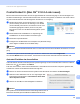

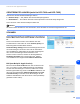
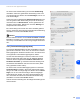

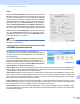
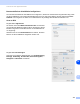
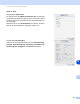
Table Of Contents
- Software-Handbuch
- Inhaltsverzeichnis
- Teil I - Laserdrucker
- 1. MFC/DCP als Drucker verwenden
- Dokumente ausdrucken
- 2. Druckertreiber (Allgemeines)
- 3. Brother PCL-Druckertreiber verwenden (Windows®)
- 4. BR-Script3-Druckertreiber verwenden (Windows®) (nur DCP-7025, MFC-7225N und MFC-7820N)
- 5. Status Monitor (Windows®) verwenden
- 1. MFC/DCP als Drucker verwenden
- Teil II - Scanner
- 1. Scanner-Taste des MFC/DCP verwenden (Windows®)
- 2. ControlCenter2.0 (Windows®)
- 3. Scannen mit dem WIA- bzw. TWAIN-Treiber (Windows®)
- 4. ScanSoft® PaperPort® 9.0SE und OmniPage® OCR®
- ScanSoft® PaperPort® 9.0SE und OmniPage® OCR verwenden
- Ansehen von Objekten
- Organisation der Objekte in den Ordnern
- Verknüpfungen zu vielen anderen Anwendungen
- ScanSoft® OmniPage® OCR verwenden (Verwandlung von Bilddaten in bearbeitbaren Text)
- Importieren von Objekten aus anderen Anwendungen
- Exportieren von Objekten in ein anderes Format
- Deinstallation von PaperPort® 9.0SE und ScanSoft® OmniPage® OCR
- ScanSoft® PaperPort® 9.0SE und OmniPage® OCR verwenden
- 5. Scannen im Netz (Windows®) (MFC-7225N, MFC-7820N und Geräte mit optionalem NC-2200w)
- Teil III - MFL-Pro Suite
- Teil IV - MFC/DCP und Macintosh®
- 1. USB-Anschluss und verfügbare Funktionen
- 2. Druckertreiber verwenden
- 3. Fax aus einer Macintosh®-Anwendung senden (nicht möglich mit DCP-7010 und DCP-7025)
- 4. Scannen mit einem Apple® Macintosh®
- Scanner-Taste des MFC/DCP verwenden (Mac OS® X 10.2.4 oder neuer mit USB-Anschluss)
- ControlCenter2.0 (Mac OS® X 10.2.4 oder neuer)
- Scannen mit dem TWAIN-Treiber
- Presto!® PageManager®
- Scannen im Netz (MFC-7225N, MFC-7820N und Geräte mit optionalem NC-2200w)
- 5. MFC Remote Setup (Mac OS® X 10.2.4 oder neuer) (nicht möglich mit DCP-7010 und DCP-7025)
- Stichwortverzeichnis
- brother GER/AUS/SWI-GER

Scannen mit einem Apple
®
Macintosh
®
101
4
IV
Datei
Mit der Funktion Scan to Datei können Sie ein eingescanntes
Bild oder Dokument als Datei in einem beliebigen Verzeichnis
auf Ihrem Computer speichern, um beispielsweise Dokumen-
te zu archivieren. Um die Grundeinstellungen für den Dateityp
und den Zielordner zu ändern, klicken Sie mit der Maus bei
gedrückter Strg-Taste auf Scan to Datei und auf die Regis-
terkarte Software-Abschnitt oder Hardware-Abschnitt (je
nachdem ob die Einstellungen für die Software-Schaltflächen
oder die Scanner-Taste (Hardware) geändert werden sollen).
Wählen Sie im Listenfeld Dateityp den gewünschten Dateityp
aus. Im Feld Zielordner wird der Ordner angezeigt, in dem
die Datei gespeichert wird. Klicken Sie auf Durchsuchen, um
einen anderen Ordner zu wählen.
Hinweis
Eine Liste der verfügbaren Dateitypen finden Sie im Abschnitt
Dateitypen auf Seite 100.
SCANNEN (benutzerdefiniert)
Es stehen vier benutzerdefinierte Schaltflächen im
ControlCenter2.0 zur Verfügung. Diese Schaltflächen können
Sie gemäß Ihren besonderen Bedürfnissen und Anforderun-
gen konfigurieren.
Um eine Schaltfläche zu konfigurieren, klicken Sie mit der
Maus bei gedrückter Strg-Taste auf die Schaltfläche. Der
Konfigurationsbildschirm erscheint und Sie können nun zwi-
schen den Scanner-Funktionen Scan to Bild, Scan to Text,
Scan to E-Mail oder Scan to Datei wählen.
Scan to Bild: Wenn Sie diese Einstellung wählen, können Sie Ihre Dokumente direkt in eine beliebige Gra-
fikanwendung scannen. Als Zielanwendung können Sie jede auf Ihrem Computer installierte Anwendung
zum Bearbeiten oder Betrachten von Grafiken wählen.
Scan to Text: Mit dieser Einstellung werden eingescannte Textdokumente in bearbeitbaren Text konvertiert.
Wenn Sie ein Texterkennungsprogramm (OCR) eines anderen Herstellers auf Ihrem Computer installiert ha-
ben, können Sie auch dieses verwenden. Sie können auch das Textverarbeitungsprogramm, das zur Bear-
beitung des Textes verwendet werden soll, wählen.
Scan to E-Mail: Die eingescannten Dokumente werden an eine E-Mail angehängt. Wenn Sie mehr als eine
E-Mail-Anwendung auf Ihrem Computer installiert haben, können Sie die zu verwendende Anwendung wäh-
len. Daneben können Sie den Dateityp für die anzuhängende Datei wählen.
Scan to Datei: Wenn diese Einstellung gewählt wird, kann ein gescanntes Bild in jedem beliebigen Ordner
auf einer Festplatte des Computers oder des Netzwerkes gespeichert werden. Dazu kann der gewünschte
Dateityp gewählt werden.