
Software User's Guide

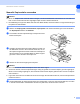
Table Of Contents
- Software-Handbuch
- Inhaltsverzeichnis
- Teil I - Laserdrucker
- 1. MFC/DCP als Drucker verwenden
- Dokumente ausdrucken
- 2. Druckertreiber (Allgemeines)
- 3. Brother PCL-Druckertreiber verwenden (Windows®)
- 4. BR-Script3-Druckertreiber verwenden (Windows®) (nur DCP-7025, MFC-7225N und MFC-7820N)
- 5. Status Monitor (Windows®) verwenden
- 1. MFC/DCP als Drucker verwenden
- Teil II - Scanner
- 1. Scanner-Taste des MFC/DCP verwenden (Windows®)
- 2. ControlCenter2.0 (Windows®)
- 3. Scannen mit dem WIA- bzw. TWAIN-Treiber (Windows®)
- 4. ScanSoft® PaperPort® 9.0SE und OmniPage® OCR®
- ScanSoft® PaperPort® 9.0SE und OmniPage® OCR verwenden
- Ansehen von Objekten
- Organisation der Objekte in den Ordnern
- Verknüpfungen zu vielen anderen Anwendungen
- ScanSoft® OmniPage® OCR verwenden (Verwandlung von Bilddaten in bearbeitbaren Text)
- Importieren von Objekten aus anderen Anwendungen
- Exportieren von Objekten in ein anderes Format
- Deinstallation von PaperPort® 9.0SE und ScanSoft® OmniPage® OCR
- ScanSoft® PaperPort® 9.0SE und OmniPage® OCR verwenden
- 5. Scannen im Netz (Windows®) (MFC-7225N, MFC-7820N und Geräte mit optionalem NC-2200w)
- Teil III - MFL-Pro Suite
- Teil IV - MFC/DCP und Macintosh®
- 1. USB-Anschluss und verfügbare Funktionen
- 2. Druckertreiber verwenden
- 3. Fax aus einer Macintosh®-Anwendung senden (nicht möglich mit DCP-7010 und DCP-7025)
- 4. Scannen mit einem Apple® Macintosh®
- Scanner-Taste des MFC/DCP verwenden (Mac OS® X 10.2.4 oder neuer mit USB-Anschluss)
- ControlCenter2.0 (Mac OS® X 10.2.4 oder neuer)
- Scannen mit dem TWAIN-Treiber
- Presto!® PageManager®
- Scannen im Netz (MFC-7225N, MFC-7820N und Geräte mit optionalem NC-2200w)
- 5. MFC Remote Setup (Mac OS® X 10.2.4 oder neuer) (nicht möglich mit DCP-7010 und DCP-7025)
- Stichwortverzeichnis
- brother GER/AUS/SWI-GER

MFC/DCP als Drucker verwenden
3
1
I
Manuelle Papierzufuhr verwenden
Hinweis
■ Wenn Sie Papier in die manuelle Zufuhr einlegen, schaltet das MFC/DCP automatisch zur manuellen Zu-
fuhr um und verwendet das dort eingelegte Papier für den nächsten Ausdruck.
■ Die Abbildungen zeigen das MFC-7420 oder das MFC-7820N, die beschriebenen Vorgehensweisen gel-
ten jedoch für alle Modelle.
1 Wählen Sie Papiergröße, Druckmedium, Papierquelle und andere Einstellungen im Druckertreiber.
Als Papierquelle wählen Sie Manuell.
2 Verschieben Sie die Papierführungen entsprechend der
Breite des Papiers.
3 Schieben Sie das Papier mit beiden Händen gerade, mit
der Oberkante zuerst in die manuelle Zufuhr ein, bis es
die Papiereinzugsrollen berührt. Halten Sie das Papier in
dieser Position, bis es vom MFC/DCP ein Stück eingezo-
gen wird. Lassen Sie dann das Papier los.
4 Starten Sie den Druckvorgang am Computer.
Hinweis
■ Die zu bedruckende Seite des Papiers muss nach oben zeigen.
■ Achten Sie darauf, dass die Papierführungen richtig eingestellt sind und das Papier gerade eingelegt ist.
Wenn es nicht richtig eingelegt ist, wird eventuell schief auf das Papier gedruckt oder es kann ein Papier-
stau entstehen.
■ Legen Sie nicht mehr als ein Blatt oder einen Umschlag in die manuelle Zufuhr ein, weil sonst Papierstaus
entstehen können.
5 Hat das MFC/DCP die Seite fertig gedruckt und ausgegeben, legen Sie das nächste Blatt ein, wie oben
in Schritt 3 beschrieben. Wiederholen Sie dies für jede Seite, die Sie drucken möchten.
✔
✔