SOFTWARE-HANDBUCH DCP-7010 DCP-7025 MFC-7225N MFC-7420 MFC-7820N Version B
Inhaltsverzeichnis Teil I - Laserdrucker ...................................................................... 1 1. MFC/DCP als Drucker verwenden Dokumente ausdrucken..............................................................................................2 Manuelle Papierzufuhr verwenden........................................................................ 3 Manueller Duplexdruck..........................................................................................
4. BR-Script3-Druckertreiber verwenden (Windows®) (nur DCP-7025, MFC-7225N und MFC-7820N) Funktionen des BR-Script3-Druckertreibers............................................................. 23 Registerkarte „Anschlüsse“ ................................................................................. 23 Registerkarte „Layout“......................................................................................... 24 Registerkarte „Papier/Qualität“.........................................................
PC-FAX (nicht möglich mit DCP-7010 und DCP-7025) ........................................... 41 Senden ...............................................................................................................41 Empfangen / Empfangene Faxe ansehen ..........................................................41 Adressbuch .........................................................................................................42 Setup .........................................................................
Teil III - MFL-Pro Suite ................................................................ 66 1. MFC Remote Setup (Windows®) (nicht möglich mit DCP-7010 und DCP-7025) MFC Remote Setup verwenden ............................................................................... 67 2. Brother PC-FAX Funktionen (Windows®) (nicht möglich mit DCP-7010 und DCP-7025) Allgemeines ..............................................................................................................
Teil IV - MFC/DCP und Macintosh® ............................................ 81 1. USB-Anschluss und verfügbare Funktionen USB-Anschluss.........................................................................................................82 Verfügbare Funktionen .............................................................................................82 2. Druckertreiber verwenden Brother Druckertreiber unter Mac OS® X verwenden ..............................................
Scannen mit dem TWAIN-Treiber .........................................................................108 Brother Scanner-Treiber aufrufen .................................................................... 108 Scannen eines Dokumentes in einen Macintosh® ............................................109 PreScan-Funktion .............................................................................................110 Einstellungen im Scannerfenster.............................................................
I I Teil I - Laserdrucker 1. MFC/DCP als Drucker verwenden 2. Druckertreiber (Allgemeines) 3. Brother PCL-Druckertreiber verwenden (Windows®) 4. BR-Script3-Druckertreiber verwenden (Windows®) (nur DCP-7025, MFC-7225N und MFC-7820N) 5.
1 I MFC/DCP als Drucker verwenden 1 Brother Druckertreiber verwenden Ein Druckertreiber übersetzt die vom Computer gesendeten Daten mit Hilfe einer Drucker- oder Seitenbeschreibungssprache in das vom jeweiligen Drucker benötigte Format. Die Druckertreiber befinden sich auf der mitgelieferten CD-ROM. Folgen Sie den Anweisungen in der Installationsanleitung, um die Treiber zu installieren. Die jeweils aktuellsten Treiber finden Sie unter: www.brother.de oder www.brother.ch oder http://solutions.
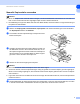
I MFC/DCP als Drucker verwenden 1 Manuelle Papierzufuhr verwenden Hinweis ■ Wenn Sie Papier in die manuelle Zufuhr einlegen, schaltet das MFC/DCP automatisch zur manuellen Zufuhr um und verwendet das dort eingelegte Papier für den nächsten Ausdruck. ■ Die Abbildungen zeigen das MFC-7420 oder das MFC-7820N, die beschriebenen Vorgehensweisen gelten jedoch für alle Modelle. 1 Wählen Sie Papiergröße, Druckmedium, Papierquelle und andere Einstellungen im Druckertreiber. Als Papierquelle wählen Sie Manuell.
I MFC/DCP als Drucker verwenden 1 Manueller Duplexdruck Wenn Sie diese Einstellung wählen, werden zunächst alle Seiten mit gerader Seitennummer (2, 4, 6 ...) gedruckt. Dann fordert ein Dialogfeld des Windows®-Treibers Sie auf, das Papier nochmals einzulegen. Ehe Sie dies tun, glätten SIe das Papier gut, um einen Papierstau zu verhindern. Sehr dünnes oder sehr dickes Papier ist für den Duplexdruck nicht geeignet.
I MFC/DCP als Drucker verwenden 1 Drucker-Emulationen (nur DCP-7025, MFC-7225N und MFC-7820N) Die Modelle DCP-7025, MFC-7225N und MFC-7820N unterstützen die Drucker-Emulationen HP LaserJet (PCL Level 6) und BR-Script 3 (PostScript® 3™). Sie können diese Emulationen benutzen, um aus DOS-Anwendungen zu drucken. Emulatiosauswahl Das MFC/DCP empfängt Druckaufträge in einer bestimmten Druckerbefehls- oder Seitenbeschreibungssprache.
I MFC/DCP als Drucker verwenden 1 Liste der internen Schriften drucken Sie können eine Liste der internen Schriften des MFC/DCP ausdrucken, um zu sehen, wie diese Schriften aussehen, bevor Sie sie verwenden. Am DCP-7025: 1 2 Drücken Sie Menü (Menu). Drücken Sie ▲ oder ▼, um 3.Drucker zu wählen. Drücken Sie Eing. (Set). 3 Drücken Sie ▲ oder ▼, um 2.Druckoptionen zu wählen. Drücken Sie Eing. (Set). 4 Drücken Sie ▲ oder ▼, um 1.Interne Fonts zu wählen. Drücken Sie Eing. (Set). 5 6 Drücken Sie Start.
I MFC/DCP als Drucker verwenden 1 Drucker-Konfigurationsliste drucken Sie können eine Liste mit den aktuellen Druckereinstellungen ausdrucken. Am DCP-7025: 1 2 Drücken Sie Menü (Menu). Drücken Sie ▲ oder ▼, um 3.Drucker zu wählen. Drücken Sie Eing. (Set). 3 Drücken Sie ▲ oder ▼, um 2.Druckoptionen zu wählen. Drücken Sie Eing. (Set). 4 Drücken Sie ▲ oder ▼, um 2.Konfiguration zu wählen. Drücken Sie Eing. (Set). 5 6 Drücken Sie Start. Das DCP druckt die Liste. Drücken Sie Stopp (Stop/Exit).
I MFC/DCP als Drucker verwenden 1 Zurücksetzen auf werkseitige Druckereinstellungen (Reset) Sie können die Druckereinstellungen des MFC/DCP wieder auf die werkseitigen Einstellungen zurücksetzen. Schriften und Makros in den temporären Einstellungen werden gelöscht. Am DCP-7025: 1 2 Drücken Sie Menü (Menu). Drücken Sie ▲ oder ▼, um 3.Drucker zu wählen. Drücken Sie Eing. (Set). 3 Drücken Sie ▲ oder ▼, um 3.Druckerreset zu wählen. Drücken Sie Eing. (Set).
2 I Druckertreiber (Allgemeines) 2 Mitgelieferte Druckertreiber Bei der Installation der MFL-Pro Suite können die folgenden Treiber installiert werden (siehe Installationsanleitung): ■ Brother PCL-Treiber für Windows® 98/98SE/Me/2000 Professional/XP/NT® Workstation 4.0 (Paralleler Anschluss, USB-Anschluss) Dieser Treiber bietet Funktionen wie den Wasserzeichen-Druck, Quick Print Setup usw. (siehe Brother PCL-Druckertreiber verwenden (Windows®) auf Seite 11).
I Druckertreiber (Allgemeines) Druckertreiber-Einstellungen (Windows®) 2 Hinweis Wenn Sie einen Macintosh®-Computer benutzen, lesen Sie Brother Druckertreiber unter Mac OS® X verwenden auf Seite 83 oder Brother Druckertreiber unter Mac OS® 9.1 bis 9.2 verwenden auf Seite 85.
3 Brother PCL-Druckertreiber verwenden (Windows®) I Registerkarte „Grundeinstellungen“ 3 1 2 3 4 1 2 3 4 Wählen Sie die Papiergröße, Mehrseitendruck, Rahmen (wenn möglich) und Ausrichtung. Wählen Sie die Anzahl der Kopien und das Druckmedium. Wählen Sie die Papierquelle (Erste Seite and Andere Seiten). Klicken Sie auf OK, um die Einstellungen wirksam zu machen. Um zu den Standardeinstellungen zurückzukehren, klicken Sie auf Standard und dann auf OK.
I Brother PCL-Druckertreiber verwenden (Windows®) Rahmen Wenn Sie mit der Funktion Mehrseitendruck mehrere Seiten auf ein Blatt drucken, können Sie die einzelnen Seiten umrahmen lassen und dazu zwischen verschiedenen Linienarten (durchgezogen oder gestrichelt) wählen. Ausrichtung Hier können Sie die Druckausrichtung auf Hochformat oder Querformat einstellen. Hochformat Querformat Kopien Hier kann gewählt werden, wie oft ein Dokument über das Anwendungsprogramm ausgedruckt werden soll.
I Brother PCL-Druckertreiber verwenden (Windows®) Druckmedium Sie können die folgenden Druckmedien verwenden. Damit Sie die optimalen Druckergebnisse erhalten, sollten Sie stets die richtige Einstellung entsprechend dem verwendeten Druckmedium wählen werden. Normalpapier Dünnes Papier Dickes Papier Dickeres Papier Briefpapier Folien Umschläge Umschl. Dick Umschl. Dünn Recyclingpapier Hinweis ■ Wenn Sie Standardpapier benutzen (70 bis 95 g/m2), wählen Sie Normalpapier.
I Brother PCL-Druckertreiber verwenden (Windows®) Registerkarte „Erweitert“ 1 2 3 4 5 3 In dieser Registerkarte können Sie verschiedene Einstellungen ändern, indem Sie auf eines der folgenden Symbole klicken: 1 Druckqualität 2 Duplex 3 Wasserzeichen 4 Seiteneinstellung 5 Geräteoptionen Hinweis Um zu den Standardeinstellungen zurückzukehren, klicken Sie auf Standard.
I Brother PCL-Druckertreiber verwenden (Windows®) Druckqualität Auflösung 3 Mit dieser Funktion können Sie die Druckqualität für das zu druckende Dokument wählen: ■ HQ 1200 ■ 600 dpi ■ 300 dpi Tonersparmodus Sie sparen Toner und damit Betriebskosten, wenn Sie diese Option aktivieren. Der Ausdruck wird dadurch etwas heller. Einstellung für Druckoptimierung Mit der Druckoptimierung wird die Druckqualität für die Art des zu druckenden Dokumentes (Foto, Grafik oder eingescannte Vorlage) optimiert.
I Brother PCL-Druckertreiber verwenden (Windows®) Duplex manuell (Beidseitiger Druck) Der Brother PCL-Druckertreiber unterstützt den manuellen Duplexdruck. Klicken Sie auf das Duplexsymbol, um Einstellungen vorzunehmen. 3 Duplex manuell Aktivieren Sie Duplex manuell. Mit dieser Einstellung druckt das MFC/DCP zuerst alle Seiten mit gerader Seitennummer (2, 4, 6 ...). Dann wird der Ausdruck unterbrochen und es erscheint die Anweisung, das bedruckte Papier erneut in die Papierzufuhr einzulegen.
I Brother PCL-Druckertreiber verwenden (Windows®) Wasserzeichen Mit dieser Funktion können Sie ein Bild, ein Logo oder einen Text als Wasserzeichen in Ihr Dokument einfügen. Dazu können Sie eines der vorgegebenen Wasserzeichen benutzen, eine Bitmap-Datei verwenden oder selbst Text eingeben. 3 Aktivieren Sie Wasserzeichen benutzen und wählen Sie dann das gewünschte Wasserzeichen aus. Transparent Wenn diese Option aktiviert ist, erscheint das Wasserzeichen im Hintergrund des Dokumentes.
I Brother PCL-Druckertreiber verwenden (Windows®) ■ Bitmap für Wasserzeichen Geben Sie den Dateinamen und den Ordner, in dem die gewünschte Bitmap gespeichert ist, in das Feld Datei ein oder klicken Sie auf Durchsuchen, um den Ordner und die Datei zu wählen. Falls gewünscht, können Sie im Feld Skalierung eine Vergrößerungs- bzw. Verkleinerungsstufe für die Grafik wählen bzw. eingeben. ■ Position Hier können Sie die Position auf der Seite festlegen, an der das Wasserzeichen gedruckt werden soll.
I Brother PCL-Druckertreiber verwenden (Windows®) Geräteoptionen Hier können Sie folgende Druckerfunktionen wählen: 3 ■ Quick Print Setup ■ Status Monitor ■ Makro (nur DCP-7025, MFC-7225N und MFC-7820N) ■ Administrator (nur Windows® 98/98SE/Me) ■ Befehl/Datei einfügen (nur Windows® 98/98SE/Me) (nur DCP-7025, MFC-7225N und MFC-7820N) ■ Ganzseitendruck ■ Datum und Uhrzeit drucken ■ Einstellung Druckdichte Hinweis Je nach Modell kann die Liste der Druckerfunktionen auch variieren.
I Brother PCL-Druckertreiber verwenden (Windows®) Administrator (nur Windows® 98/98SE/Me) Mit den Administratoreinstellungen können Sie die Einstellungen für Kopien, Skalierung und Wasserzeichen sperren, damit nur nach Eingabe des richtigen Kennwortes Mehrfachkopien sowie Verkleinerungen/ Vergrößerungen angefertigt oder Wasserzeichen-Einstellungen geändert werden können. 3 Hinweis Bewahren Sie das eingegebene Kennwort an einem Platz auf, an dem Sie es jederzeit wieder finden.
I Brother PCL-Druckertreiber verwenden (Windows®) Datum und Uhrzeit drucken Wenn Sie diese Funktion aktivieren, wird das Systemdatum und die Systemuhrzeit des Computers automatisch auf Ihre Dokumente gedruckt. 3 Klicken Sie auf Einstellen, um das Format für Datum und Zeit, Schriftart und Position der zu druckenden Zeitangaben zu wählen. Sie können wählen, ob der Hintergrund der Zeitangaben Deckend (als rechteckiges Feld) oder Transparent gedruckt werden soll.
I Brother PCL-Druckertreiber verwenden (Windows®) Registerkarte „Support“ Auf dieser Registerkarte finden Sie Informationen über die Druckertreiberversion. Zusätzlich können Sie über diese Registerkarte die Verbindung zum Brother Solutions Center und zu den Brother Webseiten für das Druckertreiber-Update herstellen. 3 Klicken Sie auf die Registerkarte Support.
4 BR-Script3-Druckertreiber verwenden (Windows®) I (nur DCP-7025, MFC-7225N und MFC-7820N) Funktionen des BR-Script3-Druckertreibers 4 Dieser Treiber für Windows® 98/98SE/Me/2000 Professional/XP and Windows NT® Workstation 4.0 verwendet BR-Script 3 (eine Emulation der PostScript® 3™ Seitenbeschreibungssprache).
I BR-Script3-Druckertreiber verwenden (Windows®) (nur DCP-7025, MFC-7225N und MFC-7820N) Registerkarte „Layout“ Unter Windows NT® WS 4.0, Windows® 2000 oder XP können Sie die Registerkarte Layout aufrufen, indem Sie in der Registerkarte Allgemein des Dialogfeldes Eigenschaften von Brother XXX-XXXX auf Druckeinstellungen... klicken. 4 In der Registerkarte Layout können verschiedene Layout-Einstellungen geändert werden, wie Orientierung, Seitenreihenfolge und Seiten pro Blatt.
5 I Status Monitor (Windows ) verwenden ® Status Monitor (Windows®) Der Statusmonitur ist eine konfigurierbare Anwendung, mit der Sie den Status eines oder mehrerer Geräte überwachen können. Wenn ein Gerätefehler auftritt - z. B. Papierstau oder Papiermangel -, wird am Computerbildschirm eine entsprechende Fehlermeldung angezeigt.
II Teil II - Scanner 1. Scanner-Taste des MFC/DCP verwenden (Windows®) II ® 2. ControlCenter2.0 (Windows ) 3. Scannen mit dem WIA- bzw. TWAIN-Treiber (Windows®) 4. ScanSoft® PaperPort® 9.0SE und OmniPage® OCR® 5.
1 Scanner-Taste des MFC/DCP verwenden (Windows®) Scanner-Taste des MFC/DCP verwenden (mit USB- oder parallelem Anschluss) Hinweis Wenn Sie Ihr MFC/DCP in einem Netzwerk betreiben, lesen Sie bitte Scanner-Taste des MFC/DCP im Netzwerk verwenden auf Seite 63. Sie können die Taste Scanner (Scan) Ihres MFC/DCP verwenden, um direkt vom MFC/DCP ein Dokument in Ihre Standard-Programme für E-Mail, Textverarbeitung oder Grafik einzuscannen oder um es direkt in einem Ordner Ihres Computers zu sichern.
Scanner-Taste des MFC/DCP verwenden (Windows®) Scan to Bild Sie können Farb- oder Schwarzweiß-Bilder direkt zur Ansicht und Bearbeitung in Ihr Grafikprogramm einscannen. Zum Ändern der Voreinstellungen für die Taste Scanner (Scan) unter Windows ® lesen Sie Bild (zum Beispiel: Microsoft Paint) auf Seite 32. 1 2 3 Legen Sie die Vorlage ein. Drücken Sie Scanner (Scan). II Wählen Sie mit ▲ oder ▼ Scannen:Bild. 1 Drücken Sie Menü/Eing. (Menu/Set) bzw. Eing. (Set).
2 ControlCenter2.0 (Windows®) ControlCenter2.0 Mit dem ControlCenter2.0 haben Sie mit wenigen Mausklicks schnellen Zugang zu den am häufigsten verwendeten Anwendungen. Das manuelle Aufrufen der einzelnen Programme ist dadurch nicht mehr notwendig. Das ControlCenter2.
ControlCenter2.0 (Windows®) Autostart-Funktion des ControlCenter2.0 ein-/ausschalten Nachdem das ControlCenter2.0 gestartet wurde (automatisch oder über das Start-Menü), wird das ControlCenter2.0-Symbol in der Taskleiste angezeigt. Doppelklicken Sie auf das -Symbol, um das ControlCenter2.0 aufzurufen. Das ControlCenter2.0 kann auch automatisch beim Starten des Computers geladen werden. Diese Autostart-Funktion können Sie wie folgt ein- oder ausschalten.
ControlCenter2.0 (Windows®) KOPIE ■ Kopie — Diese Funktion ermöglicht durch die Verwendung des Computers und eines beliebigen Druckertreibers spezielle Kopierfunktionen zu nutzen. So können Sie eine Seite mit dem Brother MFC/DCP einscannen und Kopien mit jeder beliebigen Funktion des MFC/DCP- Druckertreibers ausdrucken — oder — Sie können die Kopie direkt an jeden auf Ihrem Computer installierten Standarddruckertreiber und auch an einen Netzwerkdrucker weiterleiten.
ControlCenter2.0 (Windows®) SCANNEN Dieser Abschnitt enthält vier Schaltflächen für die Funktionen Scan to Bild, Scan to Text, Scan to E-Mail und Scan to Datei. Diese vier Funktionen lassen sich entweder mit dem ControlCenter2.0 aufrufen oder mit der Scanner-Taste am Funktionstastenfeld des MFC/DCP. Zielanwendung, Dateityp und Scaneinstellungen können für die Verwendung der Scanner-Taste und der ControlCenter-Schaltflächen unabhängig voneinander festgelegt werden.
ControlCenter2.0 (Windows®) Wählen Sie den Dateityp oder die Scan-Einstellungen im entsprechendend Listenfeld aus. Hinweis Diese Funktionen stehen auch für Scan to E-Mail und Scan to Text zur Verfügung. Die entsprechenden Dialogfelder können sich je nach Funktion von den hier gezeigten unterscheiden. II Text (Textverarbeitungsprogramm) Die Funktion Scan to Text konvertiert die Bilddaten einer eingescannten Textseite in einen Text, der mit einem Textverarbeitungsprogramm bearbeitet werden kann.
ControlCenter2.0 (Windows®) E-Mail Mit der Funktion Scan to E-Mail können Sie ein Dokument einscannen und direkt als Anhang in eine neue Nachricht Ihrer E-Mail-Anwendung einfügen.
ControlCenter2.0 (Windows®) Dateianhänge Zum Anhängen der eingescannten Dokumente an eine E-Mail oder zum Speichern der Dokumente als Datei können Sie zwischen den folgenden Dateitypen wählen. Dateityp — Wählen Sie in diesem Listenfeld den Dateityp für die Datei aus, in der das eingescannte Bild bzw. Dokument gespeichert werden soll. Die folgenden Dateitypen stehen zur Verfügung: Windows Bitmap (*.bmp) JPEG (*.jpg) TIFF - nicht komprimiert (*.tif) TIFF - komprimiert (*.
ControlCenter2.0 (Windows®) SCANNEN (benutzerdefiniert) Es stehen vier benutzerdefinierte Schaltflächen im ControlCenter2.0 zur Verfügung. Diese Schaltflächen können Sie gemäß Ihren besonderen Bedürfnisssen und Anforderungen konfigurieren. Um eine Schaltfläche zu konfigurieren, klicken Sie mit der rechten Maustaste auf die Schaltfläche. Der Konfigurationsbildschirm erscheint und Sie können nun zwischen den Scanner-Funktionen Scan to Bild, Scan to Text, Scan to E-Mail oder Scan to Datei wählen.
ControlCenter2.0 (Windows®) Konfigurieren einer benutzerdefinierten Schaltfläche Um eine benutzerdefinierte Schaltfläche zu konfigurieren, klicken Sie mit der rechten Maustaste auf die Schaltfläche. Der Konfigurationsbildschirm wird nun angezeigt. Gehen Sie dann wie im Folgenden beschrieben vor. Scan to Bild: Registerkarte Allgemeines Sie können in das Feld Name für Benutzerdefiniert eine Bezeichnung für die Schaltfläche eingeben (bis zu 30 Zeichen). Diese Bezeichnung wird im ControlCenter2.
ControlCenter2.0 (Windows®) Registerkarte Einstellungen Hier können Sie weitere Einstellungen, wie Zielanwendung, Dateityp, OCR-Anwendung, Auflösung, Scanmodus, Dokumentengröße, Helligkeit und Kontrast vornehmen. II Scan to E-Mail: 2 Registerkarte Allgemeines Sie können in das Feld Name für Benutzerdefiniert eine Bezeichnung für die Schaltfläche eingeben (bis zu 30 Zeichen). Diese Bezeichnung wird im ControlCenter2.0 als Schaltflächenname angezeigt.
ControlCenter2.0 (Windows®) Scan to Datei: Registerkarte Allgemeines Sie können in das Feld Name für Benutzerdefiniert eine Bezeichnung für die Schaltfläche eingeben (bis zu 30 Zeichen). Diese Bezeichnung wird im ControlCenter2.0 als Schaltflächenname angezeigt. Aktivieren Sie im Feld Scanfunktion die Funktion, die beim Klicken auf die Schaltfläche ausgeführt werden soll. II 2 Registerkarte Einstellungen Wählen Sie im Listenfeld Dateityp das gewünschte Dateiformat aus.
ControlCenter2.0 (Windows®) KOPIE Mit den Schaltflächen zum Kopieren (Kopie1 bis Kopie4) können Sie die besonderen Funktionen der Brother Druckertreiber, wie z.B. die N-auf-1-Funktion, auch zum Kopieren verwenden. Zum Konfigurieren einer Kopie-Schaltfläche klicken Sie mit der rechten Maustaste auf die Schaltfläche und nehmen im dann angezeigten Dialogfeld die gewünschten Einstellungen vor. II Sie können in das Feld Name für Kopie eine Bezeichnung für die Schaltfläche eingeben (bis zu 30 Zeichen).
ControlCenter2.0 (Windows®) PC-FAX (nicht möglich mit DCP-7010 und DCP-7025) Dieser Abschnitt enthält Funktionen, mit denen Sie schnell auf die Software zum Senden oder Empfangen eines PCFaxes zugreifen oder das Adressbuch bearbeiten können. Senden II Mit der Schaltfläche Senden können Sie ein Dokument einscannen und automatisch mit der Brother PCFAX-Software als Fax versenden (siehe PC-Fax senden auf Seite 77).
ControlCenter2.0 (Windows®) Adressbuch Klicken Sie auf die Schaltfläche Adressbuch, um in Ihrem Adressbuch Kontakte hinzuzufügen, zu ändern oder zu löschen. Wenn Sie auf diese Schaltfläche klicken, wird der Adressbuch-Bildschirm angezeigt, und Sie können die gewünschten Änderungen vornehmen (siehe Brother Adressbuch auf Seite 73). II Setup Klicken Sie auf die Schaltfläche Setup, um Benutzereinstellungen für die PC-FAX-Anwendung vorzunehmen (siehe Benutzerinformationen eingeben auf Seite 68).
ControlCenter2.0 (Windows®) GERÄTEEINSTELLUNGEN (nicht möglich mit DCP-7010 und DCP-7025) Hier können Sie Einstellungen des MFC ändern. Hinweis Sie können diese Funktion nicht verwenden, wenn Ihr MFC im Netzwerk angeschlossen ist. II Remote Setup Mit der Schaltfläche Remote Setup können Sie das Remote-Setup-Programm aufrufen, um Funktionseinstellungen des MFC zu ändern. 2 Rufnummern Wenn Sie auf die Schaltfläche Rufnummern klicken, wird eine Liste mit den im MFC gespeicherten Rufnummern angezeigt.
3 Scannen mit dem WIA- bzw. TWAIN-Treiber (Windows®) Hinweis Die Vorgehensweise beim Scannen und die Treiber unterscheiden sich, je nachdem, welches Betriebssystem Sie verwenden. Windows® XP Es werden zwei Scanner-Treiber installiert. Der WIA-Treiber (Windows Imaging Acquisition, siehe Scannen mit dem WIA-Treiber (nur Windows® XP) auf Seite 45) und ein TWAIN-kompatibler Scanner-Treiber (siehe Scannen mit dem TWAIN-Treiber auf Seite 50).
Scannen mit dem WIA- bzw. TWAIN-Treiber (Windows®) Scannen mit dem WIA-Treiber (nur Windows® XP) WIA-kompatibel Windows® XP verwendet Windows® Image Acquisition (WIA), um Bilder in den Computer einzuscannen. Sie können Bilder direkt in die von Brother mitgelieferte PaperPort®-Anwendung oder in jede andere Anwendung scannen, die WIA- oder TWAIN-kompatibel ist. Scanner-Treiber verwenden 1 II Öffnen Sie Ihr Anwendungsprogramm zum Scannen eines Dokumentes.
Scannen mit dem WIA- bzw. TWAIN-Treiber (Windows®) Scannen eines Dokumentes in den PC (MFC-7225N) 1 2 3 Legen Sie die Vorlage ein. Wählen Sie den Bildtyp (B). A Wählen Sie die Seitengröße in der Liste (D) aus. B II C D 4 5 Wenn Sie weitere Einstellungen ändern möchten, klicken Sie auf Qualität des gescannten Bildes verbessern (C). Sie können dann Helligkeit, Kontrast, Auflösung und Bildtyp in der Registerkarte Erweiterte Eigenschaften wählen. Klicken Sie anschließend auf OK.
Scannen mit dem WIA- bzw. TWAIN-Treiber (Windows®) Scannen eines Dokumentes in den PC (DCP-7010, DCP-7025, MFC-7420 und MFC-7820N) Mit Ausnahme des DCP-7010 können an diesen Geräten Dokumente entweder über den Vorlageneinzug (ADF) oder über das Vorlagenglas eingescannt werden. (Das DCP-7010 hat keinen Vorlageneinzug.) Wenn Sie nur Teile einer Seite einscannen möchten, sollten Sie das Vorlagenglas (Flachbett) verwenden (siehe PreScan-Funktion, um nur einen Teil der Vorlage einzuscannen auf Seite 52).
Scannen mit dem WIA- bzw. TWAIN-Treiber (Windows®) PreScan-Funktion zum Scannen von Bildausschnitten (nur DCP-7010, DCP-7025, MFC-7420 and MFC-7820N) Mit der Schaltfläche Vorschau können Sie ein Dokument vorscannen, um anschließend nur einen Teil des Bildes auszuwählen und zu scannen. Klicken Sie nach der Auswahl des Bildausschnittes auf Scannen, um den Scanvorgang zu starten. 1 2 Legen Sie die Vorlage mit der einzuscannenden Seite nach unten auf das Vorlagenglas.
Scannen mit dem WIA- bzw. TWAIN-Treiber (Windows®) Brother Dienstprogramm „Scanner-Utility“ (nicht für MFC-7225N) Mit dem Brother Dienstprogramm kann der Scannertreiber so konfiguriert werden, dass Auflösungen mit mehr als 1200 dpi verwendet werden können. Außerdem können Sie das Legal-Format als Standard-Scangröße einstellen. Damit die Einstellungen wirksam werden, müssen Sie den Computer neu starten. Hinweis Die maximale Scangröße kann mit dem DCP-7010 nicht eingestellt werden.
Scannen mit dem WIA- bzw. TWAIN-Treiber (Windows®) Scannen mit dem TWAIN-Treiber TWAIN-kompatibel Die Brother MFL-Pro Suite enthält einen TWAIN-kompatiblen Scannertreiber. TWAIN-Treiber sind die Standardtreiber zur Kommunikation zwischen Scanner und Anwendungsprogrammen. Mit Hilfe des mitgelieferten Treibers können Sie daher Bilder nicht nur direkt in das mitgelieferte PaperPort®9.0SE-Programm einscannen, sondern auch direkt in viele andere Anwendungsprogramme, wie z.B.
Scannen mit dem WIA- bzw. TWAIN-Treiber (Windows®) Scannen eines Dokumentes in den PC Sie können eine ganze Seite scannen — oder — einen Teil einer Seite einscannen, nachdem Sie das Dokument mit der PreScan-Funktion vorgescannt haben. Scannen einer ganzen Seite 1 2 Legen Sie die Vorlage ein.
Scannen mit dem WIA- bzw. TWAIN-Treiber (Windows®) PreScan-Funktion, um nur einen Teil der Vorlage einzuscannen Mit dieser Funktion können Sie ein Bild schnell einscannen, um dann nicht benötigte Teile des Bildes durch Ziehen des Scanbereiches abzuschneiden. Wenn Sie mit der Voransicht zufrieden sind, können Sie auf die Schaltfläche Start klicken, um den gewählten Ausschnitt des Bildes einzuscannen. 1 Legen Sie die Vorlage ein.
Scannen mit dem WIA- bzw. TWAIN-Treiber (Windows®) Einstellungen im Scanner-Fenster Scannen (Bildtyp) Wählen Sie hier den Bildtyp entsprechend Art und Verwendungszweck des eingescannten Bildes: Foto, Web oder Text. Die Standardeinstellungen für Auflösung und Scanmodus werden entsprechend geändert.
Scannen mit dem WIA- bzw. TWAIN-Treiber (Windows®) Scanmodus Schwarzweiß: Wählen Sie diese Einstellung für Text und Strichzeichnungen. Graustufen: Stellen Sie Grau (Fehlerstreuung) oder Echte Graustufen für Fotos ein. Farben: Wählen Sie: 256 Farben, um mit bis zu 256 Farben zu scannen oder 24-Bit-Farbe, um mit bis zu 16,8 Millionen Farben zu scannen.
Scannen mit dem WIA- bzw.
4 ScanSoft® PaperPort® 9.0SE und OmniPage® OCR® ScanSoft® PaperPort® 9.0SE und OmniPage® OCR verwenden ScanSoft® PaperPort® 9.0SE für Brother ist ein Dokumenten-Management-Programm, das Sie zur Ansicht der eingescannten Objekte (z.B. Dokumente, Bilder) verwenden können. PaperPort® 9.0SE bietet ein hochentwickeltes, leicht zu bedienendes Dateisystem, das Ihnen hilft, Dokumente zu verwalten. Es ermöglicht, Dokumente mit unterschiedlichen Formaten zur Ablage, zum Drucken oder zum Faxen zusammenzufassen.
ScanSoft® PaperPort® 9.0SE und OmniPage ® OCR® Ansehen von Objekten ScanSoft® PaperPort® 9.0SE stellt verschiedene Möglichkeiten zum Ansehen von Objekten zur Verfügung: Die Desktop-Ansicht zeigt Miniaturansichten, d. h. kleine Grafiken, die jeweils eine Datei auf einem Desktop oder in einem Ordner repräsentieren. Die im gewählten Ordner gespeicherten Objekte erscheinen auf dem PaperPort® 9.0SE-Desktop. Sie können PaperPort® 9.0SE-Objekte (MAX-Dateien) und auch PaperPort® 9.
ScanSoft® PaperPort® 9.0SE und OmniPage ® OCR® Verknüpfungen zu vielen anderen Anwendungen ScanSoft® PaperPort® 9.0SE erkennt automatisch viele andere auf Ihrem Computer gespeicherte Anwendungsprogramme und erstellt eine Verknüpfung zu diesen Programmen. Die Sendeleiste am unteren Rand des Desktops zeigt Symbole für die Verknüpfungen mit den Programmen an. Sie können ein Objekt einfach auf das Verknüpfungssymbol ziehen, um es in der entsprechenden Anwendung zu öffnen.
ScanSoft® PaperPort® 9.0SE und OmniPage ® OCR® Exportieren von Objekten in ein anderes Format Sie können PaperPort® 9.0SE-Objekte in verschiedene andere Dateiformate exportieren: BMP, JPEG, TIFF, PDF oder als selbstanzeigende Datei. So können Sie zum Beispiel eine Datei für eine Internet Website erstellen und sie als JPEG-Datei exportieren. Auf Internetseiten wird für Grafiken häufig das JPEG-Format verwendet.
5 Scannen im Netz (Windows®) (MFC-7225N, MFC-7820N und Geräte mit optionalem NC-2200w) Voraussetzungen Um das MFC/DCP als Netzwerkscanner zu verwenden, müssen die entsprechenden TCP/IP-Einstellungen vorgenommen sein. Diese Einstellungen können über das Funktionstastenfeld des MFC/DCP vorgenommen werden. Wenden Sie sich dazu an Ihren Netzwerkadministrator oder lesen Sie das Netzwerkhandbuch auf der mitgelieferten CD-ROM.
Scannen im Netz (Windows®) (MFC-7225N, MFC-7820N und Geräte mit optionalem NC-2200w) Registrierung des PC mit dem MFC/DCP Falls Sie ein anderes als das bei der Installation der MFL-Pro Suite registrierte MFC verwenden möchten (siehe Installationsanleitung), gehen Sie wie folgt vor: 1 Unter Windows ® XP Wählen Sie im Start-Menü Systemsteuerung, Drucker und andere Hardware, Scanner und Kameras (oder Systemsteuerung, Scanner und Kameras).
Scannen im Netz (Windows®) (MFC-7225N, MFC-7820N und Geräte mit optionalem NC-2200w) 3 Klicken Sie auf die Registerkarte Scanner-Taste und geben Sie einen Namen für Ihren PC ein. Dieser Name wird dann im Display des MFC/DCP angezeigt. Sie können jeden gewünschten Namen eingeben. Die Standardeinstellung ist der Name des PC im Netzwerk. Hinweis Bei Verwendung des optionalen USB WLAN-MFC/DCP-Servers (NC-2200w) für kabellose Netzwerke werden die Einstellungen in diesem Dialogfeld ignoriert.
Scannen im Netz (Windows®) (MFC-7225N, MFC-7820N und Geräte mit optionalem NC-2200w) Scanner-Taste des MFC/DCP im Netzwerk verwenden Hinweis Es können maximal 25 Clients mit einem MFC/DCP im Netzwerk verbunden werden. Falls z.B. 30 Clients gleichzeitig versuchen, sich zu verbinden, werden 5 Clients nicht im Display angezeigt. Scan to E-Mail Wenn Sie Scannen:E-Mail wählen, können Sie ein Dokument einscannen und dann direkt zu einem PC im Netzwerk senden. Das ControlCenter2.
Scannen im Netz (Windows®) (MFC-7225N, MFC-7820N und Geräte mit optionalem NC-2200w) Scan to Bild Mit dieser Funktion können Sie ein Dokument einscannen und direkt an einen PC im Netzwerk senden. Das ControlCenter2.0 öffnet das Standard-Grafikprogramm am gewählten PC. Zum Ändern der Voreinstellungen dieser Funktion lesen Sie Bild (zum Beispiel: Microsoft Paint) auf Seite 32. 1 2 3 Legen Sie die Vorlage ein. Drücken Sie Scanner (Scan). Wählen Sie mit ▲ oder ▼ die Funktion Scannen:Bild.
Scannen im Netz (Windows®) (MFC-7225N, MFC-7820N und Geräte mit optionalem NC-2200w) Scan to Datei Mit dieser Funktion können Sie ein Dokument einscannen und direkt an einen PC im Netzwerk senden. Die Datei wird in dem Dateiformat und in dem Ordner gespeichert, der im ControlCenter2.0 des gewählten PCs, zu dem die Datei gesendet wird, angegeben wurde. Zum Ändern dieser Einstellungen lesen Sie Datei auf Seite 35. 1 2 3 Legen Sie die Vorlage ein. Drücken Sie Scanner (Scan).
III Teil III - MFL-Pro Suite 1. MFC Remote Setup (Windows®) (nicht möglich mit DCP-7010 und DCP-7025) 2.
1 MFC Remote Setup (Windows®) (nicht möglich mit DCP-7010 und DCP-7025) MFC Remote Setup verwenden Das MFC Remote Setup ermöglicht es, Funktionen des MFC über den PC schnell und einfach einzustellen. Wenn Sie dieses Programm starten, werden die aktuellen Einstellungen des MFC geladen und am PC angezeigt. Diese Einstellungen können dann am Bildschirm geändert und zum MFC übertragen werden.
2 Brother PC-FAX Funktionen (Windows®) (nicht möglich mit DCP-7010 und DCP-7025) Allgemeines Die Brother PC-FAX-Software ermöglicht es, mit Ihrem PC aus einem Anwendungsprogramm heraus eine Datei als PC-FAX über Ihr MFC zu versenden. Sie können vor dem Fax auch ein vorprogrammiertes Deckblatt übertragen. Dazu müssen Sie nur die Empfänger als Kontakte oder Gruppe im PC-FAX-Adressbuch speichern.
Brother PC-FAX Funktionen (Windows®) (nicht möglich mit DCP-7010 und DCP-7025) Sendeeinstellungen Um die Sendeeinstellungen zu ändern, klicken Sie im Dialogfeld PC-FAX-Setup auf die Registerkarte Senden. Sie können hier zwischen zwei verschiedenen Benutzeroberflächen zum Senden von Faxen wählen, Einfach oder Faxbedienfeld (siehe Benutzeroberfläche auf Seite 70). Amtsholung In einigen Nebenstellenanlagen ist eine Kennziffer zur Amtsholung notwendig.
Brother PC-FAX Funktionen (Windows®) (nicht möglich mit DCP-7010 und DCP-7025) Benutzeroberfläche Auf der Registerkarte Senden können Sie zwischen zwei verschiedenen Benutzeroberflächen zum Senden von Faxen wählen, Einfach oder Faxbedienfeld.
Brother PC-FAX Funktionen (Windows®) (nicht möglich mit DCP-7010 und DCP-7025) Adressbuch Wenn Microsoft® Outlook Express auf Ihrem Computer installiert ist, können Sie in der Registerkarte Adressbuch wählen, ob das Brother PC-FAX-Adressbuch oder das Microsoft® Outlook Express-Adressbuch verwendet werden soll.
Brother PC-FAX Funktionen (Windows®) (nicht möglich mit DCP-7010 und DCP-7025) Deckblatt-Einstellungen Klicken Sie im Dialogfeld zum Senden eines Faxes auf das Symbol . Das Dialogfeld Konfiguration Brother PC-FAX Deckblatt erscheint: Sie können in jedes einzelne Feld Informationen eingeben. Deckblatt-Informationen eingeben An Von Kommentar Geben Sie den Kommentar, der auf dem Deckblatt erscheinen soll, ein. Layout Wählen Sie das gewünschte Deckblatt-Layout aus.
Brother PC-FAX Funktionen (Windows®) (nicht möglich mit DCP-7010 und DCP-7025) Zielwahl-Einstellungen (nur für Faxbedienfeld-Oberfläche) Klicken Sie im Dialogfeld PC-FAX-Setup auf die Registerkarte Zielwahl (nur Faxbedienfeld), um die Zielwahl-Einstellungen zu ändern. (Diese Einstellungen sind nur für die Faxbedienfeld-Benutzeroberfläche gültig.) Sie können jeder der 10 Zielwahltasten in der FaxbedienfeldBenutzeroberfläche einen zuvor gespeicherten Kontakt (Rufnummer bzw.
Brother PC-FAX Funktionen (Windows®) (nicht möglich mit DCP-7010 und DCP-7025) Kontakt im Adressbuch speichern Im Dialogfeld Brother Adressbuch können Sie Kontakte oder Gruppenmitglieder speichern, bearbeiten oder löschen. 1 Um einen neuen Kontakt hinzuzufügen, klicken Sie im Dialogfeld Brother Adressbuch auf das Symbol . Das Dialogfeld Konfiguration Brother Adressbuch (Kontakte speichern) erscheint: 2 Tragen Sie die Daten des neuen Kontaktes ein. Das Feld Name muss stets ausgefüllt werden.
Brother PC-FAX Funktionen (Windows®) (nicht möglich mit DCP-7010 und DCP-7025) Kontakte oder Gruppen löschen 1 2 3 Wählen Sie den Kontakt oder die Gruppe aus, die gelöscht werden soll. Klicken Sie auf das Symbol . Klicken Sie auf OK, wenn das Dialogfeld Löschen OK? erscheint. Adressbuch exportieren Sie können das Adressbuch als ASCII-Textdatei (*.csv) exportieren, um z.B. die Daten in das Adressbuch eines anderen Programmes zu importieren.
Brother PC-FAX Funktionen (Windows®) (nicht möglich mit DCP-7010 und DCP-7025) 5 Geben Sie den Dateinamen ein und klicken Sie auf Speichern. Adressbuch importieren Sie können ASCII-Textdateien (*.csv) oder vCard-Dateien (*.vcf) in Ihr Adressbuch importieren. ASCII-Textdatei importieren: 1. Wählen Sie im Menü Datei des Adressbuches Importieren und klicken Sie dann auf Text — oder — klicken Sie auf Visitenkarte (vCard) und gehen Sie zu Schritt 5.
Brother PC-FAX Funktionen (Windows®) (nicht möglich mit DCP-7010 und DCP-7025) PC-Fax senden Senden eines PC-Fax mit Faxbedienfeld-Benutzeroberfläche 1 Erstellen Sie die Datei mit Word, Excel, Paint, Draw oder einem anderen Anwendungsprogramm an Ihrem PC. 2 Klicken Sie im Menü Datei auf Drucken. Das Dialogfeld Drucken erscheint: 3 Wählen Sie Brother PC-FAX als Drucker aus und klicken Sie dann auf Drucken. Die Faxbedienfeld-Benutzeroberfläche zum Senden eines Faxes erscheint nun.
Brother PC-FAX Funktionen (Windows®) (nicht möglich mit DCP-7010 und DCP-7025) Senden eines PC-Fax mit einfacher Benutzeroberfläche 1 Erstellen Sie die Datei mit Word, Excel, Paint, Draw oder einem anderen Anwendungsprogramm an Ihrem PC. 2 Klicken Sie im Menü Datei auf Drucken. Das Dialogfeld Drucken erscheint: 3 Wählen Sie Brother PC-FAX als Drucker aus und klicken Sie dann auf Drucken. Die einfache Benutzeroberfläche zum Senden eines Faxes erscheint nun.
Brother PC-FAX Funktionen (Windows®) (nicht möglich mit DCP-7010 und DCP-7025) PC-Faxempfang auch bei ausgeschaltetem PC Die Brother PC-FAX-Software ist in der Brother MFL-Pro Suite enthalten. Wenn Sie am PC das PC-Faxempfang-Programm gestartet und im Funktionsmenü des MFC den PC Faxempfang gewählt haben, speichert das MFC alle empfangenen Faxe und sendet sie automatisch zum angeschlossenen PC. So können über das MFC empfangene Faxe am PC angesehen und verwaltet werden. Auch wenn der PC z.B.
Brother PC-FAX Funktionen (Windows®) (nicht möglich mit DCP-7010 und DCP-7025) PC-Faxempfang konfigurieren 1 Klicken Sie in der Taskleiste mit der rechten Maustaste auf das PC-FAX-Symbol und klicken Sie dann auf Konfiguration PC-Faxempfang. Das Dialogfeld Konfiguration PC-Faxempfang erscheint. 2 Unter Datei speichern in können Sie den Speicherort für PCFAX-Dateien ändern. Klicken Sie auf Durchsuchen, um den gewünschten Ordner zu wählen.
und IV Teil IV - MFC/DCP Macintosh® 1. USB-Anschluss und verfügbare Funktionen 2. Druckertreiber verwenden 3. Fax aus einer Macintosh®-Anwendung senden (nicht möglich mit DCP-7010 und DCP-7025) 4. Scannen mit einem Apple® Macintosh® 5. MFC Remote Setup (Mac OS® X 10.2.
1 USB-Anschluss und verfügbare Funktionen USB-Anschluss Hinweis Verwenden Sie zum Anschluss des MFC/DCP an einen Macintosh® ein USB-Kabel, das nicht länger als 2 m ist. Dieses Kabel ist nicht im Lieferumfang des MFC/DCP enthalten. Schließen Sie das MFC/DCP nicht an den USB-Anschluss einer Tastatur oder eines passiven USB-Hubs an. Verfügbare Funktionen Welche Funktionen des MFC/DCP unterstützt werden, ist vom verwendeten Betriebssystem abhängig.
2 Druckertreiber verwenden Brother Druckertreiber unter Mac OS® X verwenden Seiteneinstellungen 1 Wählen Sie im Datei-Menü einer Anwendung wie z.B. TextEdit die Seiteneinstellungen. Vergewissern Sie sich, dass Ihr MFC/DCP-Modell im Popup-Menü Format für gewählt ist. Sie können nun die Einstellungen für die Papiergröße, Ausrichtung und Größe ändern und dann auf OK klicken. 2 Wählen Sie im Datei-Menü Ihres Anwendungsprogramms Drucken. Klicken Sie auf Drucken, um den Ausdruck zu starten.
Druckertreiber verwenden Besondere Einstellungen zum Drucken Sie können Einstellungen für Druckmedium, Auflösung, Tonersparmodus und andere Funktionen vornehmen. Klicken Sie auf Kopien & Seiten, um weitere Einstellungen zu ändern. Einstellungen für Druckoptimierung Wählen Sie die Qualität und das Druckmedium und falls gewünscht auch Toner sparen. Layout Wählen Sie Seiten pro Blatt, Seitenfolge und Rahmen (wenn möglich).
Druckertreiber verwenden Brother Druckertreiber unter Mac OS® 9.1 bis 9.2 verwenden Druckerauswahl: 1 Öffnen Sie das Apple-Menü und dann das Auswahl-Fenster. 2 Klicken Sie im linken Teil des Fensters auf das Symbol Brother Laser. Klicken Sie im rechten Teil des Fensters auf das MFC/DCP, mit dem gedruckt werden soll. Schließen Sie das Auswahl-Fenster. Dokument drucken: 3 Wählen Sie im Datei-Menü Ihres Anwendungsprogramms (z.B. Presto!® PageManager®) die Seiteneinstellungen.
Druckertreiber verwenden BR-Script3-Druckertreiber verwenden (nur DCP-7025, MFC-7225N und MFC-7820N) Hinweis ■ Wenn Sie den BR-Script3-Druckertreiber in einem Netzwerk verwenden wollen, lesen Sie dazu das Netzwerkhandbuch auf der CD-ROM.
Druckertreiber verwenden 3 Öffnen Sie den Ordner Drucker-Dienstprogramm*. * Unter Mac OS® X 10.2.x klicken Sie auf das Symbol Print Center. 4 Klicken Sie auf Hinzufügen. 5 Wählen Sie USB. 6 Wählen Sie Ihr Modell aus und klicken Sie auf Hinzufügen. IV 2 7 Wählen Sie im Menü Drucker-Dienstprogramm den Befehl Drucker-Dienstprogramm beenden.
Druckertreiber verwenden Mac OS® 9.1 - 9.2 1 Öffnen Sie den Ordner Applications (Mac OS 9). Öffnen Sie den Ordner Dienstprogramme*. * Die Abbildungen sind von Mac OS® 9.1. 2 Klicken Sie auf das Symbol Druckersymbole Dienstprogramme. 3 Wählen Sie USB Drucker und klicken Sie auf OK. IV 4 Klicken Sie unter PPD-Datei (PostScript™ Printer Description) auf Ändern... 2 Wählen Sie Ihr Modell aus (Brother XXX-XXXX) und klicken Sie auf Auswählen.
Druckertreiber verwenden 5 Klicken Sie unter Ausgewählter USB Drucker auf Ändern... Wählen Sie Ihr Modell aus und klicken Sie auf OK. 6 Klicken Sie auf Erstellen... 7 Geben Sie den Namen Ihres MFC/DCP ein und klicken Sie auf Sichern. 8 Wählen Sie im Ablage-Menü Beenden. IV 9 Klicken Sie auf dem Desktop auf das Symbol für Ihr MFC/DCP. 0 Wählen Sie im Drucken-Menü Standarddrucker.
3 Fax aus einer Macintosh®-Anwendung senden (nicht möglich mit DCP-7010 und DCP-7025) Fax aus einer Macintosh®-Anwendung senden Unter Mac OS® X Sie können direkt aus einem Macintosh®-Anwendungprogramm heraus ein Fax versenden. 1 2 Erstellen Sie das Dokument in einer Macintosh®-Anwendung. Zum Senden des Dokumentes als Fax wählen Sie im Menü Datei den Befehl Drucken. Das Drucker-Dialogfeld erscheint: 3 Wählen Sie im Pull-down-Menü die Einstellung Fax senden.
Fax aus einer Macintosh®-Anwendung senden (nicht möglich mit DCP-7010 und DCP-7025) 5 Geben Sie im Feld Faxnummer die Faxnummer des Empfängers ein und klicken Sie anschließend auf Drucken. Hinweis 6 Um ein Fax an mehrere Empfänger zu senden, klicken Sie nach Eingabe der ersten Faxnummer auf Hinzufügen. Es werden dann die Empfänger-Faxnummern im Listenfeld angezeigt.
Fax aus einer Macintosh®-Anwendung senden (nicht möglich mit DCP-7010 und DCP-7025) Elektronische Visitenkarte des Mac OS® X Adressbuches verwenden Sie können das Feld für die Empfänger-Faxnummern auch automatisch über eine vCard (eine elektronische Visitenkarte) ausfüllen lassen. 1 2 Klicken Sie auf die Schaltfläche Adressbuch. Ziehen Sie die Visitenkarte aus dem Mac OS® X Adressbuch in das Listenfeld Empfänger-Faxnummern.
Fax aus einer Macintosh®-Anwendung senden (nicht möglich mit DCP-7010 und DCP-7025) Mac OS® 9.1 - 9.2 Sie können direkt aus einem Macintosh®-Anwendungprogramm heraus ein Fax versenden. 1 2 Erstellen Sie das Dokument in einer Macintosh®-Anwendung. Zum Senden des Dokumentes als Fax wählen Sie im Menü Datei den Befehl Drucken. Das Drucker-Dialogfeld erscheint: Wenn Drucker gewählt ist, befindet sich ganz oben die Schaltfläche Drucken. Die Schaltfläche Adresse wird grau dargestellt und ist nicht aktiv.
4 Scannen mit einem Apple® Macintosh® Scanner-Taste des MFC/DCP verwenden (Mac OS® X 10.2.4 oder neuer mit USB-Anschluss) Hinweis Wenn Sie Ihr MFC/DCP in einem Netzwerk betreiben, lesen Sie bitte Scanner-Taste des MFC/DCP im Netzwerk verwenden auf Seite 118. Sie können die Taste Scanner (Scan) Ihres MFC/DCP verwenden, um direkt vom MFC/DCP ein Dokument in Ihre Standard-Programme für E-Mail, Textverarbeitung oder Grafik einzuscannen oder um es direkt in einem Ordner Ihres Computers zu sichern.
Scannen mit einem Apple® Macintosh® Scan to Bild Sie können Bilder direkt zur Ansicht und Bearbeitung in Ihr Grafikprogramm einscannen. Zum Ändern der Voreinstellungen für die Taste Scanner (Scan) unter Mac OS® X 10.2.4 oder neuer lesen Sie Bild (zum Beispiel: Apple Preview) auf Seite 98. 1 2 3 Legen Sie die Vorlage ein. Drücken Sie Scanner (Scan). Wählen Sie mit ▲ oder ▼ Scannen:Bild. Drücken Sie Menü/Eing. (Menu/Set) bzw. Eing. (Set).
Scannen mit einem Apple® Macintosh® ControlCenter2.0 (Mac OS® X 10.2.4 oder neuer) Mit dem ControlCenter2.0 haben Sie mit wenigen Mausklicks schnellen Zugang zu den am häufigsten verwendeten Anwendungen. Das manuelle Aufrufen der einzelnen Programme ist dadurch nicht mehr notwendig. Das ControlCenter2.
Scannen mit einem Apple® Macintosh® SCANNEN Dieser Abschnitt enthält Schaltflächen für die Funktionen Scan to Bild, Scan to Text, Scan to E-Mail sowie Scan to Datei. ■ Bild (Grundeinstellung: Apple PreView) — ermöglicht es, eine gescannte Seite direkt in einer Anwendung zum Ansehen und Bearbeiten von Grafiken zu öffnen.
Scannen mit einem Apple® Macintosh® GERÄTEEINSTELLUNGEN (nicht für DCP-7010 und DCP-7025) Hier können Sie die Geräteeinstellungen ändern. ■ Remote Setup — Zum Starten des Remote Setup-Programms. ■ Rufnummern — Zum Öffnen des Rufnummernspeichers im Remote-Setup-Programm. Lesen Sie dazu MFC Remote Setup auf Seite 120. Hinweis Sie können diese Funktionen nicht verwenden, wenn das MFC im Netzwerk angeschlossen ist.
Scannen mit einem Apple® Macintosh® Sie können die Zielanwendung im Listenfeld Anwendung auswählen. Wenn die gewünschte Anwendung in der Liste nicht angezeigt wird, klicken Sie auf Hinzufügen, um sie zur Liste hinzuzufügen. Geben Sie dann im Eingabefeld Anwendungsname den Namen der gewünschten Anwendung ein (bis zu 30 Zeichen) und klicken Sie auf Durchsuchen, um die gewünschte Anwendung auszuwählen. Wählen Sie auch den Dateityp im entsprechenden Listenfeld aus.
Scannen mit einem Apple® Macintosh® E-Mail Mit der Funktion Scan to E-Mail können Sie ein Dokument einscannen und direkt als Anhang in eine neue Nachricht Ihrer E-Mail-Anwendung einfügen. Um die Grundeinstellungen zu ändern, klicken Sie mit der Maus bei gedrückter Strg-Taste auf die E-Mail-Schaltfläche und dann auf die Registerkarte Software-Abschnitt oder Hardware-Abschnitt (je nachdem ob die Einstellungen für die Software-Schaltflächen oder die Scanner-Taste (Hardware) geändert werden sollen).
Scannen mit einem Apple® Macintosh® Datei Mit der Funktion Scan to Datei können Sie ein eingescanntes Bild oder Dokument als Datei in einem beliebigen Verzeichnis auf Ihrem Computer speichern, um beispielsweise Dokumente zu archivieren.
Scannen mit einem Apple® Macintosh® Benutzerdefinierte Schaltfläche konfigurieren Um eine benutzerdefinierte Schaltfläche zu konfigurieren, klicken Sie mit der Maus bei gedrückter Strg-Taste auf die Schaltfläche. Der Konfigurationsbildschirm wird nun angezeigt. Wählen Sie die gewünschte Scanfunktion aus und gehen Sie dann wie im Abschnitt für die jeweilige Scanfunktion beschrieben vor. Scan to Bild: Registerkarte Allgemeines Sie können in das Feld Name für Benutzerdef.
Scannen mit einem Apple® Macintosh® Scan to Text: Registerkarte Allgemeines Sie können in das Feld Name für Benutzerdef. eine Bezeichnung für die Schaltfläche eingeben (bis zu 30 Zeichen). Diese Bezeichnung wird im ControlCenter2.0 als Schaltflächenname angezeigt. Aktivieren Sie im Feld Scanfunktion die Funktion, die beim Klicken auf die Schaltfläche ausgeführt werden soll.
Scannen mit einem Apple® Macintosh® Scan to E-Mail: Registerkarte Allgemeines Sie können in das Feld Name für Benutzerdef. eine Bezeichnung für die Schaltfläche eingeben (bis zu 30 Zeichen). Diese Bezeichnung wird im ControlCenter2.0 als Schaltflächenname angezeigt. Aktivieren Sie im Feld Scanfunktion die Funktion, die beim Klicken auf die Schaltfläche ausgeführt werden soll.
Scannen mit einem Apple® Macintosh® Scan to Datei: Registerkarte Allgemeines Sie können in das Feld Name für Benutzerdef. eine Bezeichnung für die Schaltfläche eingeben (bis zu 30 Zeichen). Diese Bezeichnung wird im ControlCenter2.0 als Schaltflächenname angezeigt. Aktivieren Sie im Feld Scanfunktion die Funktion, die beim Klicken auf die Schaltfläche ausgeführt werden soll. Registerkarte Einstellungen Wählen Sie im Listenfeld Dateityp das gewünschte Dateiformat aus.
Scannen mit einem Apple® Macintosh® KOPIE Mit den vier Schaltflächen zum Kopieren können Sie die besonderen Funktionen der Brother Druckertreiber, wie z. B. den N auf 1-Druck, auch zum Kopieren verwenden. Bevor die Kopie-Schaltflächen verwendet werden können, müssen sie entsprechend konfiguriert werden. Hierzu klicken Sie mit der Maus bei gedrückter Strg-Taste auf die Kopie-Schaltfläche und nehmen im dann angezeigten Dialogfeld die gewünschten Einstellungen vor.
Scannen mit einem Apple® Macintosh® GERÄTEEINSTELLUNGEN (nicht möglich mit DCP-7010 und DCP-7025) Hier können Sie Einstellungen des MFC ändern. Hinweis Sie können diese Funktion nicht verwenden, wenn Ihr MFC im Netzwerk angeschlossen ist. Remote Setup Mit der Schaltfläche Remote Setup können Sie das Remote-Setup-Programm aufrufen, um Funktionseinstellungen des MFC zu ändern. Rufnummern Wenn Sie auf die Schaltfläche Rufnummern klicken, wird eine Liste mit den im MFC gespeicherten Rufnummern angezeigt.
Scannen mit einem Apple® Macintosh® Scannen mit dem TWAIN-Treiber In der Brother-Software ist ein TWAIN-Scannertreiber für Macintosh® enthalten. Diesen können Sie zusammen mit einem TWAIN-kompatiblen Anwendungsprogramm nutzen, um das MFC/DCP als Scanner zu verwenden.
Scannen mit einem Apple® Macintosh® Scannen eines Dokumentes in einen Macintosh® Sie können eine ganze Seite direkt einscannen — oder — nachdem Sie die Pre-Scan-Funktion benutzt haben, nur einen Teil des Dokumentes einscannen. Ganze Seite direkt einscannen 1 Legen Sie das Dokument in den automatischen Vorlageneinzug. Hinweis Wenn Ihr MFC/DCP ein Flachbett-Modell ist, können Sie das Dokument auch auf das Vorlagenglas legen.
Scannen mit einem Apple® Macintosh® PreScan-Funktion Mit dieser Funktion können Sie ein Bild schnell mit einer niedrigen Auflösung einscannen. Im Scanbereich wird dann eine Miniaturansicht des Bildes angezeigt. Dies ist nur eine Voransicht, die Ihnen zeigt, wie das Bild aussehen wird. Sie können dann zum Beispiel Teile des Bildes durch Ziehen des Scanbereiches abschneiden. Wenn Sie mit der Voransicht zufrieden sind, können Sie auf die Schaltfläche Start klicken, um das Bild einzuscannen.
Scannen mit einem Apple® Macintosh® Einstellungen im Scannerfenster Bild Auflösung Wählen Sie die gewünschte Auflösung in der Liste aus. Höhere Auflösungen erfordern mehr Speicher und eine längere Übertragungszeit, liefern jedoch ein feiner gescanntes Bild.
Scannen mit einem Apple® Macintosh® Scandokument Wählen Sie eines der folgenden Formate: ■ A4 210 x 297 mm ■ JIS B5 182 x 257 mm ■ Letter 8.5 x 11 in ■ Legal 8.5 x 14 in ■ A5 148 x 210 mm ■ Executive 7.25 x 10.
Scannen mit einem Apple® Macintosh® Bild einstellen Helligkeit Stellen Sie die Helligkeit so ein, dass Sie das bestmögliche Bild erhalten. Der Brother TWAIN-Scannertreiber bietet 100 Helligkeitsstufen (-50 bis 50). Sie können die Helligkeitsstufe verändern, indem Sie den Schieberegler nach rechts schieben, um ein helleres Bild oder nach links, um ein dunkleres Bild zu erhalten. Sie können auch einen Wert in das Kästchen eingeben, um die Einstellung zu ändern. Klicken Sie zur Bestätigung auf OK.
Scannen mit einem Apple® Macintosh® Presto!® PageManager® Presto!® PageManager® ist eine Anwendung zum Verwalten von Dokumenten im Computer. Da diese Anwendung mit den meisten Editoren und Textverarbeitungsprogrammen kompatibel ist, können Sie E-Mails und Dateien leicht bearbeiten und eingescannte Dokumente mit der integrierten OCR-Anwendung in normalen Text umzuwandeln. Wenn Sie die Scannerfunktionen des MFC/DCP verwenden, sollten Sie auch Presto!® PageManager installieren.
Scannen mit einem Apple® Macintosh® Technische Unterstützung Technische Unterstützung erhalten Sie bei: ] Firma: Adresse: NewSoft Europe Regus Center Fleethof Stadthausbrücke 3 D-20355 Hamburg, Telefon: 040 37644530 Fax: 040 37644500 E-Mail-Adresse: contact@newsoft.eu.com URL: http://de.newsoft.eu.com/ Firma: Adresse: SoftBay GmbH Carlstraße 50 D-52531 Ubach-Palenberg Telefon: 02451 9112647 Fax: 02451 409642 E-Mail-Adresse: newsoft@softbay.de URL: http://de.newsoft.eu.
Scannen mit einem Apple® Macintosh® Scannen im Netz (MFC-7225N, MFC-7820N und Geräte mit optionalem NC-2200w) (Mac OS® X 10.2.4 oder neuer) MFC/DCP auswählen Zur Verwendung des MFC/DCP als Netzwerkscanner müssen die entsprechenden TCP/IP- Einstellungen vorgenommen sein. Diese Einstellungen können über das Funktionstastenfeld des MFC/DCP vorgenommen werden. Wenden Sie sich dazu an Ihren Netzwerkadministrator oder lesen Sie das Netzwerkhandbuch auf der mitgelieferten CD-ROM.
Scannen mit einem Apple® Macintosh® 4 Zur Verwendung der Scanner-Taste im Netzwerk aktivieren Sie Computer für die Verwendung der Scanner-Taste des Geräts registrieren und geben Sie einen Namen für Ihren Computer ein. Dieser Name wird dann im Display des MFC/DCP angezeigt. Sie können jeden gewünschten Namen eingeben. Die Standardeinstellung ist der Name des Computers im Netzwerk.
Scannen mit einem Apple® Macintosh® Scanner-Taste des MFC/DCP im Netzwerk verwenden Hinweis Es können maximal 25 Clients mit einem MFC/DCP im Netzwerk verbunden werden. Falls z.B. 30 Clients gleichzeitig versuchen, sich zu verbinden, werden 5 Clients nicht im Display angezeigt. Scan to E-Mail Wenn Sie Scannen:E-Mail wählen, können Sie ein Dokument einscannen und dann direkt zu einem Macintosh® im Netzwerk senden. Das ControlCenter2.
Scannen mit einem Apple® Macintosh® 5 Falls im Display die Aufforderung erscheint, ein Kennwort einzugeben, ist der Macintosh® geschützt. Erkundigen Sie sich nach dem vierstelligen Kennwort. Geben Sie das Kennwort über die Zifferntasten ein. Drücken Sie Menü/Eing. (Menu/Set) bzw. Eing. (Set). Das MFC/DCP liest nun das Dokument ein. Scannen und an Textverarbeitung senden Mit dieser Funktion können Sie ein Textdokument einscannen und direkt an einen Macintosh® im Netzwerk senden. Das ControlCenter2.
5 MFC Remote Setup (Mac OS® X 10.2.4 oder neuer) (nicht möglich mit DCP-7010 und DCP-7025) MFC Remote Setup Das MFC Remote Setup ermöglicht es, Funktionen des MFC über ihren Macintosh® schnell und einfach einzustellen. Wenn Sie dieses Programm starten, werden die aktuellen Einstellungen des MFC geladen und am Macintosh® angezeigt. Diese Einstellungen können dann am Bildschirm geändert und zum MFC übertragen werden.
Stichwortverzeichnis A Abbrechen (PC-Druck) ...................................4 Adressbuch PC-FAX Mac OS® X ..................................................92 Windows® .........................................71, 73 Auflösung Drucken .......................................................15 Scannen (Macintosh®) .............................109 Scannen (Windows® TWAIN-Treiber) .....53 Scannen (Windows® WIA-Treiber) ...........46 Scannen (Windows® XP WIA-Treiber) ....47 Ausdrucken Druckerkonfiguration ....
Stichwortverzeichnis E E-Mail (ControlCenter2.0) Mac OS® X ................................................100 Windows® ...............................................34 Emulation (Windows®) ....................................5 Kurzwahl ControlCenter2.0 Mac OS® X ............................................. 107 Windows® ............................................ 43 Remote Setup (Mac OS® X) ................... 120 Remote Setup (Windows®) ....................... 67 F M Fax empfangen (Windows®) ......
Stichwortverzeichnis O S OCR ................................................................58 OCR (ControlCenter2.0) Mac OS® X ..................................................99 Windows® ...............................................33 OmniPage® ...............................................56 Scan to Bild Mac OS® X .................................................. 98 Windows® ............................................... 32 Scan to Datei Mac OS® X ..............................................
Stichwortverzeichnis Scannertreiber Macintosh® ...........................................108 Windows® TWAIN-Treiber .........................50 Windows® XP WIA-Treiber .......................45 Scanner-Utility ...............................................49 ScanSoft® OmniPage® ..............................56 ScanSoft® PaperPort® ...............................56 Scan-Taste siehe Scanner-Taste Senden PC-Fax (Mac OS® 9.1-9.2) .......................93 PC-Fax (Mac OS® X) .................................
® Besuchen Sie uns im Internet: http://www.brother.de http://www.brother.ch http://solutions.brother.com Diese Geräte entsprechen den Bestimmungen des Landes, für das sie zugelassen wurden. Die Brother-Vertretungen und Brother-Händler der einzelnen Länder können die technische Unterstützung nur für die Geräte übernehmen, die in ihrem jeweiligen Land gekauft und zugelassen wurden.