
Software User's Guide
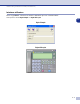
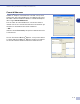

Table Of Contents
- GUIDE D'UTILISATION DU LOGICIEL
- Table des matières
- 1 Utilisation de l’appareil comme imprimante
- Utilisation du pilote d’imprimante de Brother
- Comment imprimer votre document
- Impression de documents et envoi ou réception de télécopies simultanées
- Touche de l’imprimante
- Paramètres du pilote d’impression (Pour Windows®)
- Comment accéder aux réglages du pilote d’imprimante (Pour Windows®)
- Fonctions dans le pilote d’imprimante PCL (Pour Windows®)
- Onglet Elémentaire
- Onglet Avancé
- Qualité d'impression
- Duplex
- Filigrane
- Paramètres de page
- Options du périphérique
- Configuration rapide d’impression
- Contrôleur d’état
- Macro (MFC-7225N et MFC-7820N uniquement)
- Administrateur (Pour les utilisateurs de Windows® 98/98SE/Me uniquement)
- Commande/Fichier à insérer (Pour les utilisateurs de Windows® 98/98SE/Me uniquement) (MFC-7225N et MFC-7820N uniquement)
- Protection Page
- Date & heure d’impression
- Ajustage de la densité
- Onglet Assistance
- Fonctions dans le pilote d’imprimante PS (PostScript®) Brother (MFC-7225N et MFC-7820N uniquement) (Pour Windows®)
- Contrôleur d’état (Windows® uniquement)
- 2 Numérisation sous Windows®
- Numérisation d’un document en utilisant le pilote WIA (Pour Windows® XP uniquement)
- Numérisation d’un document à l’aide du pilote TWAIN
- Utilisation de la touche Numériser (Pour les utilisateurs d’un câble USB ou parallèle)
- Utilisation de ScanSoft® PaperPort® 9.0SE et de OmniPage® OCR
- Affichage des éléments
- Organisation des éléments dans des dossiers
- Liens rapides vers d’autres applications
- ScanSoft® OmniPage® OCR vous permet de convertir un texte image (bitmap) en texte éditable
- Importation des éléments d'une autre application
- Exportation des éléments dans d'autres formats
- Désinstallation de PaperPort® 9.0SE et de ScanSoft® OmniPage® OCR
- 3 Utilisation du ControlCenter2.0 (Pour Windows®)
- 4 Utilisation de la Configuration à distance du MFC (Pour Windows®) (pas disponible pour DCP-7020)
- 5 Utilisation du logiciel Brother PC-FAX (Pour Windows®) (pas disponible pour DCP-7020)
- Envoi de PC-FAX
- Paramétrage Numéros abrégés
- Carnet d’Adresses de Brother
- Enregistrement d’un membre dans le Carnet d’adresses
- Enregistrement d'un groupe pour la diffusion de télécopies
- Modification des coordonnées d’un membre
- Suppression d’un membre ou d’un groupe
- Exportation du Carnet d’adresses
- Importation vers le Carnet d’adresses
- Envoi d'un fichier comme PC-FAX en utilisant l’interface utilisateur du style télécopie
- Envoi d'un fichier comme PC-FAX en utilisant l’interface utilisateur du format style simple
- Configuration de réception de télécopies PC
- 6 Numérisation réseau (Pour Windows®) (MFC-7225N, MFC-7820N ou des modèles avec NC-2200w en option uniquement)
- 7 Utilisation de votre appareil avec un Macintosh®
- Configuration d’un ordinateur Apple® Macintosh® doté du protocole USB
- Utilisation du pilote d’imprimante de Brother sur votre Apple® Macintosh® (Mac OS® X)
- Utilisation du pilote d’imprimante de Brother sur votre Apple® Macintosh® (Mac OS® 9.1 à 9.2)
- Utilisation du pilote PS sous Apple® Macintosh® (MFC-7225N et MFC-7820N uniquement)
- Envoi d’une télécopie depuis l’application de Macintosh® (pas disponible pour DCP-7020)
- Numérisation depuis un Macintosh®
- Configuration de numérisation réseau
- Utilisation de Presto!® PageManager®
- Utilisation du ControlCenter2.0 (Pour Mac OS® X 10.2.4 ou version supérieure)
- Configuration à distance du MFC (Mac OS® X 10.2.4 ou versions supérieures) (pas disponible pour DCP-7020)
- Index
- brother CAN-FRE

Utilisation du logiciel Brother PC-FAX (Pour Windows
®
)
5 - 11
5
Envoi d'un fichier comme PC-FAX en utilisant l’interface utilisateur du format
style simple
1
Créez un fichier dans Word, Excel, Paint, Draw ou dans tout autre application logicielle sur votre PC.
2
Dans le menu
Fichier
, sélectionnez
Imprimer
.
La boîte de dialogue
Imprimer
apparaîtra:
3
Sélectionnez
Brother PC-FAX
comme votre imprimante, puis cliquez sur
Imprimer
.
L’interface utilisateur en style simple apparaîtra; dans le
cas contraire, vérifiez les paramètres de l’interface
utilisateur comme indiqué à la page 5-2.
4
Dans le champ
Vers:
, entrez le numéro de télécopieur du correspondant. Vous pouvez aussi utiliser le
Carnet d'adresses pour sélectionner les numéros de télécopieur de votre correspondant en cliquant sur
le bouton
Vers:
. En cas d’erreur de frappe, cliquez sur le bouton
Effacer
pour supprimer toutes les
entrées.
5
Pour envoyer une page de couverture accompagnée d'une note, cliquez sur la case
Page de Garde
Oui
.
REMARQUE
Vous pouvez également cliquer sur l’icône pour créer ou modifier une page de couverture.
6
Une fois prête à envoyer la télécopie, cliquez sur l’icône d’envoi.
7
Si vous voulez annuler la télécopie, cliquez sur l’icône d’annulation.