
Software User's Guide
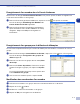

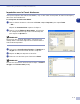
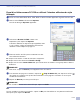
Table Of Contents
- GUIDE D'UTILISATION DU LOGICIEL
- Table des matières
- 1 Utilisation de l’appareil comme imprimante
- Utilisation du pilote d’imprimante de Brother
- Comment imprimer votre document
- Impression de documents et envoi ou réception de télécopies simultanées
- Touche de l’imprimante
- Paramètres du pilote d’impression (Pour Windows®)
- Comment accéder aux réglages du pilote d’imprimante (Pour Windows®)
- Fonctions dans le pilote d’imprimante PCL (Pour Windows®)
- Onglet Elémentaire
- Onglet Avancé
- Qualité d'impression
- Duplex
- Filigrane
- Paramètres de page
- Options du périphérique
- Configuration rapide d’impression
- Contrôleur d’état
- Macro (MFC-7225N et MFC-7820N uniquement)
- Administrateur (Pour les utilisateurs de Windows® 98/98SE/Me uniquement)
- Commande/Fichier à insérer (Pour les utilisateurs de Windows® 98/98SE/Me uniquement) (MFC-7225N et MFC-7820N uniquement)
- Protection Page
- Date & heure d’impression
- Ajustage de la densité
- Onglet Assistance
- Fonctions dans le pilote d’imprimante PS (PostScript®) Brother (MFC-7225N et MFC-7820N uniquement) (Pour Windows®)
- Contrôleur d’état (Windows® uniquement)
- 2 Numérisation sous Windows®
- Numérisation d’un document en utilisant le pilote WIA (Pour Windows® XP uniquement)
- Numérisation d’un document à l’aide du pilote TWAIN
- Utilisation de la touche Numériser (Pour les utilisateurs d’un câble USB ou parallèle)
- Utilisation de ScanSoft® PaperPort® 9.0SE et de OmniPage® OCR
- Affichage des éléments
- Organisation des éléments dans des dossiers
- Liens rapides vers d’autres applications
- ScanSoft® OmniPage® OCR vous permet de convertir un texte image (bitmap) en texte éditable
- Importation des éléments d'une autre application
- Exportation des éléments dans d'autres formats
- Désinstallation de PaperPort® 9.0SE et de ScanSoft® OmniPage® OCR
- 3 Utilisation du ControlCenter2.0 (Pour Windows®)
- 4 Utilisation de la Configuration à distance du MFC (Pour Windows®) (pas disponible pour DCP-7020)
- 5 Utilisation du logiciel Brother PC-FAX (Pour Windows®) (pas disponible pour DCP-7020)
- Envoi de PC-FAX
- Paramétrage Numéros abrégés
- Carnet d’Adresses de Brother
- Enregistrement d’un membre dans le Carnet d’adresses
- Enregistrement d'un groupe pour la diffusion de télécopies
- Modification des coordonnées d’un membre
- Suppression d’un membre ou d’un groupe
- Exportation du Carnet d’adresses
- Importation vers le Carnet d’adresses
- Envoi d'un fichier comme PC-FAX en utilisant l’interface utilisateur du style télécopie
- Envoi d'un fichier comme PC-FAX en utilisant l’interface utilisateur du format style simple
- Configuration de réception de télécopies PC
- 6 Numérisation réseau (Pour Windows®) (MFC-7225N, MFC-7820N ou des modèles avec NC-2200w en option uniquement)
- 7 Utilisation de votre appareil avec un Macintosh®
- Configuration d’un ordinateur Apple® Macintosh® doté du protocole USB
- Utilisation du pilote d’imprimante de Brother sur votre Apple® Macintosh® (Mac OS® X)
- Utilisation du pilote d’imprimante de Brother sur votre Apple® Macintosh® (Mac OS® 9.1 à 9.2)
- Utilisation du pilote PS sous Apple® Macintosh® (MFC-7225N et MFC-7820N uniquement)
- Envoi d’une télécopie depuis l’application de Macintosh® (pas disponible pour DCP-7020)
- Numérisation depuis un Macintosh®
- Configuration de numérisation réseau
- Utilisation de Presto!® PageManager®
- Utilisation du ControlCenter2.0 (Pour Mac OS® X 10.2.4 ou version supérieure)
- Configuration à distance du MFC (Mac OS® X 10.2.4 ou versions supérieures) (pas disponible pour DCP-7020)
- Index
- brother CAN-FRE

Utilisation du logiciel Brother PC-FAX (Pour Windows
®
)
5 - 8
5
Suppression d’un membre ou d’un groupe
1
Sélectionnez le membre ou le groupe que vous souhaitez supprimer.
2
Cliquez sur l’icône de suppression.
3
Lorsque la boîte de dialogue
Confirmer la suppression de l’élément
apparaît, cliquez sur
OK
.
Exportation du Carnet d’adresses
Vous pouvez exporter l'ensemble du Carnet d'adresses sous la forme d'un fichier texte ASCII (*.csv) ou, si
vous le préférez, vous pouvez sélectionner un membre et créer une carte “Vcard” qui sera annexée aux
courriels destinés à ce membre. (La carte "Vcard" est une carte de visite électronique qui renferme les
informations de contact de l'expéditeur.)
Pour exporter le Carnet d’adresses entier en cours:
REMARQUE
Si vous désirez créer une carte de visite, il vous faudra abord sélectionner le membre à qui adresser la carte.
Si vous sélectionnez la carte de visite dans l’étape 1,
Enregistrer sous:
sera
Vcard (*.vcf)
.
1
Dans le Carnet d’adresses, sélectionnez
Fichier
, indiquez
Exporter
, puis cliquez
Texte
.
—
OU
—
Cliquez sur
Carte de Visite
et passez à l'étape 5.
2
Dans la colonne
Eléments Disponibles
, sélectionnez
les champs de données que vous souhaitez exporter,
puis cliquez sur
Ajouter >>
.
REMARQUE
Sélectionnez les éléments dans l’ordre dans lequel vous
souhaitez les voir affichés.
3
Si vous effectuez une exportation vers un fichier ASCII,
sélectionnez
Caractère de séparation
-
Tabulation
ou
Virgule
. Ces sélections entre
Tabulation
ou
Virgule
sont pour séparer les champs de données.
4
Sélectionnez
OK
pour enregistrer les données.
5
Entrez le nom du fichier, puis sélectionnez
Enregistrer
.