
Software User's Guide
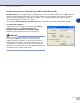
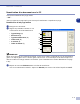
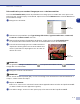
Table Of Contents
- GUIDE D'UTILISATION DU LOGICIEL
- Table des matières
- 1 Utilisation de l’appareil comme imprimante
- Utilisation du pilote d’imprimante de Brother
- Comment imprimer votre document
- Impression de documents et envoi ou réception de télécopies simultanées
- Touche de l’imprimante
- Paramètres du pilote d’impression (Pour Windows®)
- Comment accéder aux réglages du pilote d’imprimante (Pour Windows®)
- Fonctions dans le pilote d’imprimante PCL (Pour Windows®)
- Onglet Elémentaire
- Onglet Avancé
- Qualité d'impression
- Duplex
- Filigrane
- Paramètres de page
- Options du périphérique
- Configuration rapide d’impression
- Contrôleur d’état
- Macro (MFC-7225N et MFC-7820N uniquement)
- Administrateur (Pour les utilisateurs de Windows® 98/98SE/Me uniquement)
- Commande/Fichier à insérer (Pour les utilisateurs de Windows® 98/98SE/Me uniquement) (MFC-7225N et MFC-7820N uniquement)
- Protection Page
- Date & heure d’impression
- Ajustage de la densité
- Onglet Assistance
- Fonctions dans le pilote d’imprimante PS (PostScript®) Brother (MFC-7225N et MFC-7820N uniquement) (Pour Windows®)
- Contrôleur d’état (Windows® uniquement)
- 2 Numérisation sous Windows®
- Numérisation d’un document en utilisant le pilote WIA (Pour Windows® XP uniquement)
- Numérisation d’un document à l’aide du pilote TWAIN
- Utilisation de la touche Numériser (Pour les utilisateurs d’un câble USB ou parallèle)
- Utilisation de ScanSoft® PaperPort® 9.0SE et de OmniPage® OCR
- Affichage des éléments
- Organisation des éléments dans des dossiers
- Liens rapides vers d’autres applications
- ScanSoft® OmniPage® OCR vous permet de convertir un texte image (bitmap) en texte éditable
- Importation des éléments d'une autre application
- Exportation des éléments dans d'autres formats
- Désinstallation de PaperPort® 9.0SE et de ScanSoft® OmniPage® OCR
- 3 Utilisation du ControlCenter2.0 (Pour Windows®)
- 4 Utilisation de la Configuration à distance du MFC (Pour Windows®) (pas disponible pour DCP-7020)
- 5 Utilisation du logiciel Brother PC-FAX (Pour Windows®) (pas disponible pour DCP-7020)
- Envoi de PC-FAX
- Paramétrage Numéros abrégés
- Carnet d’Adresses de Brother
- Enregistrement d’un membre dans le Carnet d’adresses
- Enregistrement d'un groupe pour la diffusion de télécopies
- Modification des coordonnées d’un membre
- Suppression d’un membre ou d’un groupe
- Exportation du Carnet d’adresses
- Importation vers le Carnet d’adresses
- Envoi d'un fichier comme PC-FAX en utilisant l’interface utilisateur du style télécopie
- Envoi d'un fichier comme PC-FAX en utilisant l’interface utilisateur du format style simple
- Configuration de réception de télécopies PC
- 6 Numérisation réseau (Pour Windows®) (MFC-7225N, MFC-7820N ou des modèles avec NC-2200w en option uniquement)
- 7 Utilisation de votre appareil avec un Macintosh®
- Configuration d’un ordinateur Apple® Macintosh® doté du protocole USB
- Utilisation du pilote d’imprimante de Brother sur votre Apple® Macintosh® (Mac OS® X)
- Utilisation du pilote d’imprimante de Brother sur votre Apple® Macintosh® (Mac OS® 9.1 à 9.2)
- Utilisation du pilote PS sous Apple® Macintosh® (MFC-7225N et MFC-7820N uniquement)
- Envoi d’une télécopie depuis l’application de Macintosh® (pas disponible pour DCP-7020)
- Numérisation depuis un Macintosh®
- Configuration de numérisation réseau
- Utilisation de Presto!® PageManager®
- Utilisation du ControlCenter2.0 (Pour Mac OS® X 10.2.4 ou version supérieure)
- Configuration à distance du MFC (Mac OS® X 10.2.4 ou versions supérieures) (pas disponible pour DCP-7020)
- Index
- brother CAN-FRE

Numérisation sous Windows
®
2 - 8
2
Numérisation d’un document vers le PC
Vous pouvez numériser une page entière
—
OU
—
Juste une partie de la page après avoir fait une pré-numérisation complète de la page.
Numérisation d’une page entière
1
Chargez votre document.
2
Réglez les paramètres suivants, le cas
échéant, dans la fenêtre Numériseur:
•
Type d’image
(A)
•
Résolution
(B)
•
Type de numérisation
(C)
•
Luminosité
(D)
•
Contraste
(E)
•
Taille document
(F)
REMARQUE
Après avoir sélectionné le format du document, vous pouvez réduire ou agrandir la zone de numérisation
grâce à un cliquer-glisser avec le bouton gauche de la souris. Il convient de procéder ainsi lorsque vous
désirez recadrer une image avant de la numériser. (Voir Paramètres de la fenêtre Numériseur à la page
2-10.)
3
Cliquez sur le bouton
Démarrer
dans la fenêtre du numériseur.
Une fois la numérisation terminée, cliquez sur
Annuler
pour revenir à la fenêtre PaperPort
®
9.0SE.
A
B
C
D
E
F