GUIDE D'UTILISATION DU LOGICIEL DCP-7020 MFC-7220 MFC-7225N MFC-7420 MFC-7820N Version A
Table des matières 1 Utilisation de l’appareil comme imprimante Utilisation du pilote d’imprimante de Brother ...........................................................1-1 Comment imprimer votre document ........................................................................1-1 Impression depuis la fente d’introduction manuelle ...........................................1-2 Impression recto-verso manuelle .......................................................................
2 Numérisation sous Windows® Numérisation d’un document en utilisant le pilote WIA (Pour Windows® XP uniquement) .........................................................................2-2 Compatibilité WIA...............................................................................................2-2 Comment accéder au numériseur ......................................................................2-2 Numérisation d'un document vers le PC (Pour MFC-7220 et MFC-7225N).......
NUMÉRISATION PERSONNALISÉE......................................................................3-7 Personnalisation d'un bouton défini par l’utilisateur ...........................................3-8 COPIE ...................................................................................................................3-11 PC-FAX (pas disponible pour DCP-7020) .............................................................3-12 Transmettre .....................................................................
6 Numérisation réseau (Pour Windows®) (MFC-7225N, MFC-7820N ou des modèles avec NC-2200w en option uniquement) Licence réseau ...................................................................................................6-1 Enregistrement de votre PC avec l’appareil pour la numérisation .....................6-1 Utilisation de la touche Numérisation ......................................................................6-3 Numériser vers courriel .........................................................
NUMÉRISATION PERSONNALISÉE ..............................................................7-25 COPIE ..............................................................................................................7-25 CONFIGURATIONS DE L’APPAREIL (pas disponible pour DCP-7020) .........7-26 NUMÉRISATION..............................................................................................7-26 NUMÉRISATION PERSONNALISÉE ..............................................................7-29 COPIE ............
1 Utilisation de l’appareil comme imprimante Utilisation du pilote d’imprimante de Brother Un pilote d’imprimante est un logiciel qui traduit les données du format utilisé par un ordinateur au format requis par une imprimante particulière, à l’aide d’un langage de commande d’imprimante ou d’un langage de description de page. Les pilotes d’imprimante se trouvent sur le CD-ROM fourni. Installez d’abord les pilotes en suivant le Guide de configuration rapide.
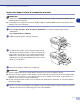
Utilisation de l’appareil comme imprimante Impression depuis la fente d’introduction manuelle REMARQUE ■ L’appareil active automatiquement le mode Introduction manuelle lorsque vous placez le papier dans la fente d'introduction manuelle. ■ Les illustrations de l’appareil sont celles du MFC-7420 ou du MFC-7820N, mais les descriptions sont valables pour tous les modèles. 1 Réglez Taille du papier, Type de support, Alimentation, et d’autres réglages dans le pilote d’imprimante.
Utilisation de l’appareil comme imprimante Impression recto-verso manuelle L’appareil imprime en premier sur un côté des feuilles toutes les pages à numérotation paire. Puis le pilote Windows® vous demande (au moyen d'un message contextuel) de réinsérer le papier. Avant d'effectuer cela, aplatissez bien les pages ou vous risquez de provoquer un bourrage papier. Un papier très fin ou très épais n'est pas recommandé.
Utilisation de l’appareil comme imprimante Soutien d’emulation d’imprimantes populaires (MFC-7225N et MFC-7820N uniquement) Le MFC-7225N et MFC-7820N prennent en charge les modes d'émulation d'imprimante HP LaserJet (PCL niveau 6) et BR-Script 3 (PostScript® 3™). Si vous utilisez un logiciel d'application DOS, vous pouvez utiliser le mode d'émulation pour les opérations d'imprimante HP LaserJet (PCL niveau 6) ou BR-Script 3 (PostScript® 3™).
Utilisation de l’appareil comme imprimante Impression de la liste de configuration d’impression Vous pouvez imprimer une liste des réglages actuels de l'imprimante. 1 2 3 Appuyez sur Menu/Régler, 4, 2, 2. 1 Appuyez sur Marche. L’appareil imprime les paramètres. Appuyez sur Arrêt/Sortie. Rétablissement des configurations par défaut Il est possible de rétablir les réglages par défaut de l’appareil. Des polices et des macro-instructions dans les réglages temporaires seront effacées.
Utilisation de l’appareil comme imprimante Paramètres du pilote d’impression (Pour Windows®) REMARQUE Pour les utilisateurs de Macintosh®, voir Utilisation du pilote d’imprimante de Brother sur votre Apple® Macintosh® (Mac OS® X) à la page 7-2 ou Utilisation du pilote d’imprimante de Brother sur votre Apple® Macintosh® (Mac OS® 9.1 à 9.2) à la page 7-4.
Utilisation de l’appareil comme imprimante Fonctions dans le pilote d’imprimante PCL (Pour Windows®) Onglet Elémentaire 1 1 2 3 4 1 2 3 4 Sélectionnez Taille du papier, Imp. multi-pages, Bordure (si applicable) et Orientation. Sélectionnez le nombre de Copies et Type de support. Sélectionnez Alimentation (Première page et Autres pages). Cliquez sur le bouton OK pour valider les réglages sélectionnés. Pour revenir aux réglages par défaut, cliquez sur le bouton Défaut, puis cliquez sur le bouton OK.
Utilisation de l’appareil comme imprimante Bordure Lorsque vous imprimez des pages multiples sur une seule feuille avec l'option Pages multiples, vous pouvez choisir soit une bordure pleine, une bordure en pointillés ou aucune bordure autour de chaque page contenue sur la feuille. 1 Orientation L’option Orientation vous permet de sélectionner la position d’impression de votre document (Portrait ou Paysage).
Utilisation de l’appareil comme imprimante Alimentation papier Vous pouvez choisir Sélection automatique, Bac1 ou Manuelle et spécifier des bacs séparés pour imprimer la première page et pour imprimer à partir de la deuxième page.
Utilisation de l’appareil comme imprimante Qualité d'impression Résolution Vous pouvez modifier la résolution comme suit: ■ ■ ■ ■ 1 HQ 1200 (DCP-7020, MFC-7420, MFC-7820N et MFC-7225N) 1200 x 600 (MFC-7220) 600 ppp 300 ppp Mode Economie Vous pouvez réduire les coûts de fonctionnement en activant le Mode Économie d'encre, qui diminue la densité de l'impression. Paramètres d'impression Vous pouvez changer manuellement le paramètre Imprimer.
Utilisation de l’appareil comme imprimante Duplex Le pilote d'imprimante PCL prend en charge l'impression Recto-verso manuel. 1 Duplex manuel Cochez Duplex manuel. Dans ce mode, l’appareil imprime en premier toutes les pages paires. Puis le pilote d'imprimante s'arrête et affiche les instructions requises pour réinstaller le papier. Lorsque vous cliquez sur OK, les pages impaires sont imprimées. Type de Duplex Six types de direction duplex sont disponibles pour chaque orientation.
Utilisation de l’appareil comme imprimante Filigrane Vous avez la possibilité d’insérer un logo ou un texte sous forme de filigrane dans votre document. Pour ce faire, sélectionnez l’un des filigranes prédéfinis ou utilisez un des fichiers bitmap ou texte que vous avez créés. 1 Cochez Utiliser filigrane, puis sélectionnez le filigrane désiré. Transparent Cochez Transparent avec le filigrane pour imprimer l'image filigrane à l'arrière-plan de votre document.
Utilisation de l’appareil comme imprimante Paramètres de page Mise à l’échelle Vous pouvez modifier la taille de la zone d’impression de vos documents grâce à la fonction Mise à l’échelle. 1 ■ Cochez Désactivée si vous souhaitez imprimer le document tel qu’il apparaît à l’écran. ■ Cochez Ajuster à la taille du papier, si votre document est d’un format inhabituel, ou si vous disposez uniquement de papier au format standard. ■ Cochez Libre si vous souhaitez changer le format.
Utilisation de l’appareil comme imprimante Configuration rapide d’impression La fonction Configuration rapide d’impression vous permet de sélectionner rapidement les paramètres des pilotes. Pour afficher les paramètres, cliquez avec le bouton de la souris sur l'icône dans les icônes système. Cette fonction peut être réglée sur Activé ou sur Désactivée de Options du périphérique.
Utilisation de l’appareil comme imprimante Administrateur (Pour les utilisateurs de Windows® 98/98SE/Me uniquement) La sélection de l'administrateur permet aux fonctions de copie, de mise à l'échelle et de filigrane d'être verrouillées et protégées par un mot de passe. 1 REMARQUE Enregistrez votre mot de passe et conservez-le dans un endroit sûr pour référence ultérieure. Si vous oubliez votre mot de passe, ces réglages ne sont pas accessibles.
Utilisation de l’appareil comme imprimante Date & heure d’impression Lorsque la fonction Date & heure d’impression est activée, l’heure et la date de l’horloge de votre ordinateur seront imprimées sur les pages de votre document. 1 Cliquez sur le bouton Configuration afin de modifier Date, Heure, Position et Police. Si vous désirez agrémenter la zone Date et Heure d’un arrière-plan, sélectionnez Opaque.
Utilisation de l’appareil comme imprimante Onglet Assistance L’onglet Assistance offre des informations sur la version du pilote et les paramètres. Vous y trouverez aussi des liens vers Centre de Solutions Brother et le site Web des mises à jour des pilotes. 1 Cliquez sur l’onglet Assistance pour afficher l’écran suivant: Centre de Solutions Brother Le Centre de Solutions Brother est un site Web qui offre des renseignements utiles sur votre produit Brother.
Utilisation de l’appareil comme imprimante Fonctions dans le pilote d’imprimante PS (PostScript®) Brother (MFC-7225N et MFC-7820N uniquement) (Pour Windows®) 1 Le pilote d’imprimante BR-Script 3 (émulation de langage PostScript® 3™) prend en charge Windows® 98/98SE/Me/2000 Professional/XP et Windows NT® 4.0.
Utilisation de l’appareil comme imprimante Onglet Disposition Si vous utilisez Windows NT® 4.0, Windows® 2000 ou XP, vous pouvez accéder à l’onglet Disposition en cliquant sur Options d’impression dans l’onglet Généralités de l’écran Brother MFC-XXXX ou DCP-XXXX BR-Script3 Propriétés. L’onglet Disposition vous permet de changer différents paramètres de mise en page tels que Orientation, Ordre des pages et Pages par feuille. 1 Onglet Papier / Qualité Si vous utilisez Windows NT® 4.
Utilisation de l’appareil comme imprimante Contrôleur d’état (Windows® uniquement) L’utilitaire Contrôleur d’état est un logiciel configurable qui vous permet de contrôler l’état d’un ou de plusieurs périphériques et d’être notifié immédiatement en cas d’erreurs telles que manque de papier ou bourrage papier.
2 Numérisation sous Windows® REMARQUE Les processus de numérisation et les pilotes diffèrent en fonction du système d’exploitation utilisé. 2 Pour Windows® XP Des deux pilotes sont installés. Le pilote Windows Imaging Acquisition (WIA) (Voir Numérisation d’un document en utilisant le pilote WIA (Pour Windows® XP uniquement) à la page 2-2.) et un pilote de numérisation compatibilité TWAIN. (Voir Numérisation d’un document à l’aide du pilote TWAIN à la page 2-7.
Numérisation sous Windows® Numérisation d’un document en utilisant le pilote WIA (Pour Windows® XP uniquement) Compatibilité WIA 2 Windows® XP utilise WIA (Windows® Image Acquisition – acquisition d’image Windows) pour numériser les images à partir de l’appareil. Vous pouvez numériser des images directement vers le visualiseur PaperPort® 9.
Numérisation sous Windows® Numérisation d'un document vers le PC (Pour MFC-7220 et MFC-7225N) 1 2 3 Chargez votre document. Sélectionnez le type d’image (B). 2 A Sélectionnez Taille de la page dans le menu déroulant (D). B C D 4 Si vous voulez accéder aux paramètres avancés, cliquez sur Ajuster la qualité de la photo numérisée (C). Vous pouvez sélectionner Luminosité, Contraste, Résolution et Type de photo dans Propriétés avancées. Cliquez sur le bouton OK après avoir choisi vos réglages.
Numérisation sous Windows® Numérisation d'un document vers le PC (DCP-7020, MFC-7420 et MFC-7820N uniquement) Vous avez deux possibilités pour numériser une page entière. Vous pouvez utiliser soit le chargeur automatique de documents (ADF), soit la vitre du numériseur à plat. 2 Si vous souhaitez numériser et puis recadrer une partie de la page après pré-numérisation du document, utilisez la vitre du numériseur (à plat).
Numérisation sous Windows® Pré-numérisation pour recadrer une partie du document que vous voulez numériser sur la vitre du numériseur (DCP-7020, MFC-7420 et MFC-7820N uniquement) Le bouton Aperçu permet de prévisualiser une image pour en recadrer des parties qui ne vous intéressent pas. Lorsque l’aperçu vous satisfait, cliquez sur le bouton Numériser dans la fenêtre Numériseur pour numériser l’image. 1 2 Placez le document face vers le bas sur la vitre du numériseur.
Numérisation sous Windows® Scanner Utility (n’est pas disponible pour MFC-7220 et MFC-7225N) Scanner Utility sert à configurer le pilote du numériseur pour des résolutions supérieures à 1200 ppp et pour changer le format maximal de papier. Si vous voulez définir le format juridique (légal) comme format par défaut, changez le paramètre en utilisant cet utilitaire. Vous devez redémarrer votre PC pour que les nouveaux paramètres soient pris en compte.
Numérisation sous Windows® Numérisation d’un document à l’aide du pilote TWAIN Compatibilité TWAIN Le progiciel Brother MFL-Pro Suite comporte un pilote de numérisation compatibilité TWAIN. Les pilotes TWAIN sont conformes au protocole universel standard qui permet la communication entre les numériseurs et les applications logicielles. Ainsi, vous pouvez numériser des images non seulement directement vers le visualiseur PaperPort® 9.
Numérisation sous Windows® Numérisation d’un document vers le PC Vous pouvez numériser une page entière —OU— 2 Juste une partie de la page après avoir fait une pré-numérisation complète de la page. Numérisation d’une page entière 1 2 Chargez votre document.
Numérisation sous Windows® Pré-numérisation pour recadrer l'image que vous souhaitez numériser Le bouton Pré-numérisation permet de prévisualiser une image pour en recadrer des zones qui ne vous intéressent pas. Lorsque l’aperçu vous satisfait, cliquez sur le bouton Démarrer dans la fenêtre Numériseur pour numériser l’image. 1 2 Chargez votre document.
Numérisation sous Windows® Paramètres de la fenêtre Numériseur Type d’image Sélectionnez le type d’image de sortie à partir de Photo, Web ou Texte. Résolution et Type de numérisation seront modifiés pour chaque paramètre par défaut. 2 Les paramètres par défaut sont les suivants: (Pour DCP-7020, MFC-7420 et MFC-7820N) Type d’image Résolution Type de numérisation Photo Sélectionnez ce paramètre pour numériser des images photo.
Numérisation sous Windows® Type de numérisation Noir & Blanc: Définissez le type de numérisation sur Noir & Blanc pour les documents refermant du texte ou des dessins. Niveaux de gris: Définissez le type de numérisation sur Gris (Error Diffusion) ou Gris véritable pour des photographies.
Numérisation sous Windows® Taille document Affectez au format du document l'une des valeurs suivantes: ■ ■ ■ ■ ■ ■ ■ ■ ■ ■ ■ ■ ■ ■ A4 210 x 297 mm JIS B5 182 x 257 mm Lettre 8,5 x 11 pouce Légal 8,5 x 14 pouce A5 148 x 210 mm Exécutif 7,25 x 10,5 pouce Carte de visite Photo 1 4 x 6 pouce Photo 2 5 x 8 pouce Photo L 89 x 127 mm Photo 2L 127 x 178 mm Carte postale 1 100 x 148 mm Carte postale 2 148 x 200 mm Format personnalisé (format réglable par l'utilisateur entre 0,35 x 0,35 pouce et 8,5 x 14 pouce ou 8
Numérisation sous Windows® Utilisation de la touche Numériser (Pour les utilisateurs d’un câble USB ou parallèle) REMARQUE Si vous utilisez la touche Numériser sur un réseau, reportez-vous à Utilisation de la touche Numérisation à la page 6-3. Vous pouvez utiliser la touche Numériser sur le panneau de commande pour numériser des documents vers votre traitement de textes, des graphiques, les applications de messagerie électronique ou vers un dossier de votre ordinateur.
Numérisation sous Windows® Numériser une image Vous pouvez numériser une photo vers votre logiciel graphique pour visualiser et modifier. Vous pouvez modifier la configuration de numérisation. (Voir Image (exemple: Microsoft Paint) à la page 3-4.) 1 2 3 2 Chargez votre document. Appuyez sur Numériser. Appuyez sur ▲ ou sur ▼ pour sélectionner Numériser image. Appuyez sur Menu/Régler ou sur Régler. L’appareil démarre alors l'opération de numérisation.
Numérisation sous Windows® Utilisation de ScanSoft® PaperPort® 9.0SE et de OmniPage® OCR ScanSoft® PaperPort® 9.0SE est un logiciel de gestion de documents spécialement conçu pour Brother. Vous pouvez utiliser PaperPort® 9.0SE pour afficher les documents numérisés. 2 PaperPort® 9.0SE intègre un système de classement perfectionné et facile à utiliser, qui vous aide à organiser vos graphiques et vos documents texte.
Numérisation sous Windows® Affichage des éléments ScanSoft® PaperPort® 9.0SE propose plusieurs modes de visualisation: Vue bureau s’affiche des timbres-poste, c’est-à-dire un petit graphique représentant chaque élément sur le bureau ou dans un dossier. 2 Les éléments du dossier sélectionné apparaissent sur le bureau de PaperPort® 9.0SE Les éléments PaperPort® 9.0SE (fichiers portant l'extension MAX) et non PaperPort® 9.0SE (fichiers créés dans d'autres applications) peuvent être visualisés à l'écran.
Numérisation sous Windows® Liens rapides vers d’autres applications ScanSoft® PaperPort® 9.0SE peut reconnaître un grand nombre d'applications sur votre ordinateur et créer un "lien de tâches" vers celles-ci. La barre Envoyer vers en bas de la Vue bureau présente les icônes des applications liées. 2 Pour utiliser un lien, faites glisser un élément sur l’icône qui représente l’application que vous souhaitez lancer.
Numérisation sous Windows® Exportation des éléments dans d'autres formats Vous avez la possibilité d’exporter ou d’enregistrer des éléments PaperPort® 9.0SE dans divers formats de fichier populaires, tels que BMP, JPEG, TIFF, PDF ou auto-affichage. Par exemple, pour créer un fichier destiné à un site Web, exportez-le sous forme de fichier JPEG. La plupart des images affichées sur un très grand nombre de sites Web sont enregistrées en format JPEG.
3 Utilisation du ControlCenter2.0 (Pour Windows®) ControlCenter2.0 3 Le ControlCenter2.0 est un utilitaire de logiciel qui vous permet d’accéder rapidement et facilement aux applications les plus courantes. Avec le ControlCenter2.0 il n’est plus nécessaire de lancer manuellement les différentes applications. Le ControlCenter2.
Utilisation du ControlCenter2.0 (Pour Windows®) Comment désactiver la fonction Chargement automatique dans le ControlCenter2.0 Une fois le ControlCenter2.0 lancé depuis le menu Démarrer, l’icône s’affichera sur la barre des tâches. Vous pouvez ouvrir la fenêtre ControlCenter2.0 en cliquant deux fois sur l’icône . Si vous ne voulez pas que ControlCenter2.0 se charge automatiquement chaque fois que l’ordinateur est démarré; 1 Cliquez droit sur l’icône ControlCenter2.0 sélectionnez Préférence.
Utilisation du ControlCenter2.0 (Pour Windows®) COPIE Copie — permet d’utiliser le PC et n’importe quel pilote d’imprimante afin d’accéder aux fonctions de copie avancées. Vous pouvez numériser la page sur l’appareil et imprimer les copies à l'aide de n'importe quelle fonction du pilote d'imprimante—OU—vous pouvez diriger l'impression de la copie vers n’importe quel pilote d’imprimante standard installé sur le PC y compris des imprimantes réseau.
Utilisation du ControlCenter2.0 (Pour Windows®) NUMÉRISATION Cette section comprend quatre boutons pour les applications Numérisation vers image, Numérisation vers OCR, Numérisation vers e-mail et Numérisation vers Fichier. Ces quatre selections peuvent être accédées du ControlCenter2.0 ou de la touche Numériser sur le panneau de commande de l’appareil.
Utilisation du ControlCenter2.0 (Pour Windows®) OCR (programme de traitement de texte) Numérisation vers OCR convertit les données image des pages graphiques en données texte pouvant être éditées par tout programme de traitement de texte. Vous pouvez modifier le programme de traitement de texte par défaut. 3 Pour configurer Numérisation vers OCR, cliquez droit sur le bouton et sélectionnez Bouton du logiciel ou Bouton du périphérique.
Utilisation du ControlCenter2.0 (Pour Windows®) Pièces jointes Vous pouvez choisir dans la liste suivante de types de fichiers une pièce qui sera jointe à votre messagerie électronique ou sauvegardée dans un autre dossier. Type de fichier — Sélectionnez, dans la liste déroulante, le type du fichier d'enregistrement des images numérisées. Windows Bitmap (*.bmp) JPEG (*.jpg) TIFF - Non condencé (*.tif) TIFF - Condencé (*.tif) TIFF multipage - Non condencé (*.tif) TIFF multipage - Condencé (*.tif) PNG (*.
Utilisation du ControlCenter2.0 (Pour Windows®) NUMÉRISATION PERSONNALISÉE Il ya quatre boutons avec lesquels vous pouvez définir vos propres préférences et votre propre configuration en fonction de l’application de numérisation requise. 3 Pour configurer un bouton, cliquez droit sur le bouton pour afficher la fenêtre de configuration. Vous avez quatre choix de fonction de numérisation, Numérisation vers image, Numérisation vers OCR, Numérisation vers e-mail et Numérisation vers fichier.
Utilisation du ControlCenter2.0 (Pour Windows®) Personnalisation d'un bouton défini par l’utilisateur Pour configurer un bouton, cliquez droit sur le bouton pour afficher la fenêtre de configuration. Veuillez lire les lignes repères suivantes pour configurer le bouton. 3 Numérisation vers image: Dans l’onglet Généralités Vous pouvez saisir un nom de 30 caractères maximum dans le champ Nom pour personnalisation. Ce nom apparaîtra comme nom de bouton.
Utilisation du ControlCenter2.0 (Pour Windows®) Dans l’onglet Paramètres Vous pouvez sélectionner les paramètres Application cible, Type de fichier, Logiciel OCR, Résolution, Type de numérisation, Taille document, Luminosité et Contraste. 3 Numériser vers e-mail: Dans l’onglet Généralités Vous pouvez saisir un nom de 30 caractères maximum dans le champ Nom pour personnalisation. Ce nom apparaîtra comme nom de bouton. Sélectionnez le type de numérisation dans le champ Action de numérisation.
Utilisation du ControlCenter2.0 (Pour Windows®) Numérisation vers fichier: Dans l’onglet Généralités Vous pouvez saisir un nom de 30 caractères maximum dans le champ Nom pour personnalisation. Ce nom apparaîtra comme nom de bouton. 3 Sélectionnez le type de numérisation dans le champ Action de numérisation. Dans l’onglet Paramètres Sélectionnez le format de fichier dans la liste déroulante Type de fichier.
Utilisation du ControlCenter2.0 (Pour Windows®) COPIE Les boutons Copie (1-4) peuvent être personnalisés pour vous permettre de bénéficier des fonctionnalités intégrées des pilotes d'imprimante Brother, comme la fonction de copie avancée d'impression ''N-en-1''. 3 Avant d’utiliser les boutons Copie, vous devez d’abord configurer le pilote d’impression en cliquant droit sur le bouton. Vous pouvez saisir un nom de 30 caractères maximum dans le champ Nom pour Copie et sélectionnez Rapport de copie.
Utilisation du ControlCenter2.0 (Pour Windows®) PC-FAX (pas disponible pour DCP-7020) Cette section perme d’ouvrir facilement le logiciel pour envoyer ou recevoir un message PC-FAX ou pour éditer le carnet d’adresses en cliquant sur le bouton approprié. 3 Transmettre Le bouton Transmettre permet de numériser un document et d’envoyer automatiquement l’image sous forme de télécopie depuis le PC à l’aide du logiciel PC-FAX de Brother. (Voir Envoi de PC-FAX à la page 5-1.
Utilisation du ControlCenter2.0 (Pour Windows®) Carnet d’adresses Le bouton Carnet d’adresses permet de configurer la fonction ajouter/modifier ou effacer des contacts de votre carnet d’adresses. Cliquez sur ce bouton pour ouvrir la fenêtre du carnet d’adresses et l’éditer. (Voir Carnet d’Adresses de Brother à la page 5-6.) 3 Configuration En cliquant sur le bouton Configuration, vous pouvez configurer les paramètres de l’utilisateur qui sont utilisés par l’application PC-FAX.
Utilisation du ControlCenter2.0 (Pour Windows®) CONFIGURATIONS DE L’APPAREIL (pas disponible pour DCP-7020) Dans cette section vous pouvez configurer les réglages de l’appareil en cliquant sur le bouton. 3 REMARQUE Vous ne pouvez pas utiliser cette fonction si l’appareil est raccordé à un réseau. Configuration à distance Le bouton Configuration à distance permet d’ouvrir la fenêtre Programme de configuration à distance avec lequel vous pouvez configurer les menus de réglage de l’appareil.
4 Utilisation de la Configuration à distance du MFC (Pour Windows®) (pas disponible pour DCP-7020) Configuration à distance du MFC 4 L'application de configuration à distance du MFC vous permet de configurer de nombreux paramètres du MFC à partir d'une application Windows®. Quand vous accédez à cette application, les paramètres sur votre appareil sont téléchargés en aval vers le PC et s’affichent à l’écran.
5 Utilisation du logiciel Brother PC-FAX (Pour Windows®) (pas disponible pour DCP-7020) Envoi de PC-FAX 5 La fonction Brother PC-FAX vous permet d'utiliser votre PC pour envoyer tout fichier d'application ou document en tant que télécopie standard. Vous pouvez créer un fichier dans n’importe quelle application de votre PC, puis l’envoyer par l’entremise de PC-FAX. Vous pouvez même annexer une note de page de couverture.
Utilisation du logiciel Brother PC-FAX (Pour Windows®) Paramétrage d’envoi Dans la boîte de dialogue Paramétrage PC-FAX, cliquez sur l’onglet Envoi. L'utilisateur a le choix entre deux interfaces utilisateur: Style simple ou Style télécopie. Pour modifier l'interface utilisateur, sélectionnez le paramétrage d'interface souhaité: Style simple ou Style télécopie. (Voir Interface utilisateur à la page 5-3.
Utilisation du logiciel Brother PC-FAX (Pour Windows®) Interface utilisateur Dans l’onglet Envoi, sélectionnez l’interface utilisateur que vous souhaitez utiliser. Vous pouvez choisir Style Simple ou Style télécopie.
Utilisation du logiciel Brother PC-FAX (Pour Windows®) Carnet d’Adresses Si Outlook® Express est installé sur votre PC, vous pouvez sélectionner quel carnet d’adresses est à utiliser pour l’envoi PC-FAX, le Carnet d’adresses Brother ou Outlook® Express dans l’onglet Carnet d’Adresses. 5 Pour le fichier du carnet d’adresses, vous devez entrer le chemin d’accès et le nom de fichier de base de données qui renferme les informations du carnet d’adresses.
Utilisation du logiciel Brother PC-FAX (Pour Windows®) Configuration d’une page de couverture Dans la boîte de dialogue PC-FAX, cliquez sur couverture PC-Fax. , pour accéder à l’écran de configuration de la page de La boîte de dialogue Brother PC-FAX Paramétrage page de garde apparaîtra: 5 Saisie des informations sur la page de couverture Vers Depuis Commentaire Entrez le commentaire que vous souhaitez ajouter à la page de couverture. Forme Sélectionnez le format souhaité de page de couverture.
Utilisation du logiciel Brother PC-FAX (Pour Windows®) Paramétrage Numéros abrégés Dans la boîte de dialogue Paramétrage PC-FAX, cliquez sur l’onglet Numéros abrégés. (Pour utiliser cette fonction, vous devez sélectionner l'interface utilisateur Style télécopie.) 5 Chacune des dix touches de Numéros Abrégés vous permet d'enregistrer un membre ou un groupe de membres. Pour enregistrer une adresse sur une touche Numéros abrégés: 1 Cliquez sur la touche Numéros abrégés que vous souhaitez programmer.
Utilisation du logiciel Brother PC-FAX (Pour Windows®) Enregistrement d’un membre dans le Carnet d’adresses Dans la boîte de dialogue Carnet d'Adresses Brother, vous pouvez ajouter, modifier ou supprimer les coordonnées d’un membre ou d’un groupe. 1 Dans la boîte de dialogue Carnet d'Adresses, cliquez sur l'icône 5 pour ajouter un membre.
Utilisation du logiciel Brother PC-FAX (Pour Windows®) Suppression d’un membre ou d’un groupe 1 2 3 Sélectionnez le membre ou le groupe que vous souhaitez supprimer. Cliquez sur l’icône de suppression. 5 Lorsque la boîte de dialogue Confirmer la suppression de l’élément apparaît, cliquez sur OK. Exportation du Carnet d’adresses Vous pouvez exporter l'ensemble du Carnet d'adresses sous la forme d'un fichier texte ASCII (*.
Utilisation du logiciel Brother PC-FAX (Pour Windows®) Importation vers le Carnet d’adresses Vous pouvez importer des fichiers texte ASCII (*.csv) ou des cartes Vcard (cartes de visite électroniques) dans votre carnet d’adresses. Pour importer un fichier texte ASCII: 1 5 Dans le Carnet d’adresses, sélectionnez Fichier, indiquez Importer, puis cliquez Texte. —OU— Cliquez sur Carte de Visite et passez à l'étape 5.
Utilisation du logiciel Brother PC-FAX (Pour Windows®) Envoi d'un fichier comme PC-FAX en utilisant l’interface utilisateur du style télécopie 1 2 Créez un fichier dans Word, Excel, Paint, Draw ou dans tout autre application logicielle sur votre PC. 5 Dans le menu Fichier, sélectionnez Imprimer. La boîte de dialogue Imprimer apparaîtra: 3 Sélectionnez Brother PC-FAX comme votre imprimante, puis cliquez sur Imprimer.
Utilisation du logiciel Brother PC-FAX (Pour Windows®) Envoi d'un fichier comme PC-FAX en utilisant l’interface utilisateur du format style simple 1 2 Créez un fichier dans Word, Excel, Paint, Draw ou dans tout autre application logicielle sur votre PC. 5 Dans le menu Fichier, sélectionnez Imprimer. La boîte de dialogue Imprimer apparaîtra: 3 Sélectionnez Brother PC-FAX comme votre imprimante, puis cliquez sur Imprimer.
Utilisation du logiciel Brother PC-FAX (Pour Windows®) Configuration de réception de télécopies PC La fonction réception PC-FAX télécharge automatiquement les télécopies reçues par votre appareil sur votre PC pour y être visualisées, imprimées ou effacées. REMARQUE ■ Avant d’utiliser la fonction réception PC-FAX, vous devez sélectionner l’option réception PC-FAX à partir du menu de panneau de commande sur l’appareil. (Voir Configuration de PC Fax Rx dans le Guide de l’utilisateur.
Utilisation du logiciel Brother PC-FAX (Pour Windows®) Affichage des nouveaux PC-FAX À chaque réception de PC-FAX, l’icône se met à clignoter alternativement en bleu et en rouge. Une fois la réception terminée, l’icône reste rouge. L’icône rouge devient vert lorsque la télécopie entrante a été lue. Cliquez deux fois sur n’importe laquelle des télécopies reçues pour afficher son contenu.
6 Numérisation réseau (Pour Windows®) (MFC-7225N, MFC-7820N ou des modèles avec NC-2200w en option uniquement) Pour utiliser la fonction numériseur réseau de l’appareil, le réseau doit être configuré avec une adresse TCP/IP qui correspond à votre réseau. Vous pouvez définir ou modifier les paramètres à partir du panneau de configuration. (Reportez-vous au Guide de l'utilisateur en réseau que vous trouverez sur le CD-ROM.
Numérisation réseau (Pour Windows®) 2 Cliquez sur l’onglet Configuration réseau dans la boîte de dialogue et sélectionnez une des deux méthodes suivantes pour définir l’appareil comme numériseur réseau pour votre PC. 6 Spécifiez l’adresse de votre Machine Saisissez l'adresse IP actuelle de l’appareil dans le champ adresse IP. Cliquez sur Appliquer, puis sur OK. Spécifiez votre Machine par le nom Saisissez le nom de noeud de l’appareil dans le champ nom de noeud. Cliquez sur Appliquer, puis sur OK.
Numérisation réseau (Pour Windows®) Utilisation de la touche Numérisation Numériser vers courriel Lorsque vous sélectionnez l'option numérisation vers e-mail, votre document est numérisé et envoyé directement sur le PC que vous avez précisé dans votre réseau. Le ControlCenter2.0 activera l'application de messagerie électronique par défaut sur le PC désigné, et vous devrez saisir l'adresse du destinataire. Vous pouvez numériser des documents en noir et blanc (ou en couleur).
Numérisation réseau (Pour Windows®) Numériser une image Lorsque vous choisissez Numériser une image, votre document sera numérisé et envoyé directement au PC que vous avez désigné sur votre réseau. Le ControlCenter2.0 activera l'application graphique par défaut sur le PC désigné. Vous pouvez modifier la configuration Numériser. (Voir Image (exemple: Microsoft Paint) à la page 3-4.) 1 2 3 Chargez votre document. Appuyez sur Numériser. Appuyez sur ▲ ou sur ▼ pour sélectionner Numériser image.
Numérisation réseau (Pour Windows®) Numérisation vers OCR Lorsque vous choisissez Numériser vers ROC (Reconaissance Optique de Caractère), votre document sera numérisé et envoyé directement au PC que vous avez désigné sur votre réseau. Le ControlCenter2.0 va ouvrir ScanSoft® OmniPage® OCR et convertir votre document en texte que vous pourrez visualiser et modifier dans une application de traitement de textes sur le PC désigné. Vous pouvez modifier la configuration Numériser.
Numérisation réseau (Pour Windows®) Numériser vers fichier Lorsque vous sélectionnez Numériser vers fichier, vous pouvez numériser des documents en noir et blanc (ou en couleur) et les envoyer directement vers un PC que vous avez désigné sur votre réseau. Le fichier sera enregistré dans le dossier et au format de fichier que vous avez configurés dans le ControlCenter2.0 sur le PC désigné. Vous pouvez modifier la configuration Numériser. (Voir Fichier à la page 3-6.) 1 2 3 Chargez votre document.
7 Utilisation de votre appareil avec un Macintosh® Configuration d’un ordinateur Apple® Macintosh® doté du protocole USB 7 REMARQUE Avant de procéder à la connexion de l’appareil au Macintosh®, vous devez vous procurer un câble USB d’une longueur maximale de 6 pi (2 mètres). Ne raccordez pas l’appareil au port USB se trouvant sur le clavier ni sur un concentrateur non alimenté. Les fonctions pouvant être prises en charge par votre appareil varient selon le système d’exploitation utilisé.
Utilisation de votre appareil avec un Macintosh® Utilisation du pilote d’imprimante de Brother sur votre Apple® Macintosh® (Mac OS® X) Sélection des options de mise en page 1 Depuis un logiciel d'application tel que TextEdit, cliquez sur le menu Fichier et sélectionnez Configuration de page. Assurez-vous que MFC-XXXX (XXXX correspond au modèle que vous possédez) est sélectionnés dans le menu contextuel Pour. Vous pouvez modifier les paramètres pour Papier, Orientation et Échelle, puis cliquez sur OK.
Utilisation de votre appareil avec un Macintosh® Réglages spécifiques Vous pouvez régler Type de Média, Résolution, Economie de toner, et les autres paramètres. Appuyez sur le menu déroulant Copies et pages pour sélectionner les réglages que vous souhaitez modifier. 7 Paramètres d’impression Sélectionnez Qualité et Type de support, et si vous souhaitez utiliser Mode Economie de toner. Disposition Sélectionnez Pages/feuille, Orientation et Bordure (si besoin).
Utilisation de votre appareil avec un Macintosh® Utilisation du pilote d’imprimante de Brother sur votre Apple® Macintosh® (Mac OS® 9.1 à 9.2) Pour sélectionner une imprimante: 1 2 7 Ouvrez le Sélecteur du menu Apple. Cliquez sur l’icône Brother Laser. À droite de la fenêtre Sélecteur, cliquez sur l’imprimante désirée. Fermez le Sélecteur. Pour imprimer un document: 3 Dans le logiciel de l’application telle que Presto!® PageManager®, cliquez sur le menu Fichier et sélectionnez Paramétrage page.
Utilisation de votre appareil avec un Macintosh® Utilisation du pilote PS sous Apple® Macintosh® (MFC-7225N et MFC-7820N uniquement) REMARQUE ■ Pour utiliser le pilote PS sur un réseau, reportez-vous au Guide de l'utilisateur réseau sur le CD-ROM. ■ Pour utiliser le pilote PS avec un câble USB, vous devez régler Émulation pour BR-Script 3 en utilisant le panneau de commande avant de brancher le câble USB. (Voir Réglage de la sélection d'émulation (DCP-7025, MFC-7225N et MFC-7820N uniquement) à la page 1-4.
Utilisation de votre appareil avec un Macintosh® 3 Ouvrez l’icône Configuration d’imprimante. * Pour les utilisateurs de Mac OS® X 10.2.X, ouvrez l’icône Print Center. 7 4 Cliquez sur Ajouter. 5 Sélectionnez USB. 6 Sélectionnez le nom de votre modèle, puis cliquez sur Ajouter. 7 Sélectionnez Quitter Configuration d'imprimante dans le menu Configuration d'imprimante.
Utilisation de votre appareil avec un Macintosh® Pour les utilisateurs Mac OS® 9.1 à 9.2 1 Ouvrez le dossier Applications (Mac OS 9). Ouvrez le dossier* Utilities. 7 * Les écrans décrits correspondent à Mac OS® 9.1. 2 Ouvrez l’icône Desktop Printer Utility. 3 Sélectionnez Imprimante (USB), puis cliquez sur OK. 4 Cliquez sur Modifier... dans le fichier PostScript™ Printer Description (PPD). Sélectionnez Brother MFC-XXXX (XXXX correspond au modèle que vous possédez) puis cliquez sur Sélectionner.
Utilisation de votre appareil avec un Macintosh® 5 Cliquez sur Modifier... dans Sélection d’imprimante USB. Sélectionnez Brother MFC-XXXX (où XXXX est votre numéro de modèle), puis cliquez sur OK. 6 Cliquez sur Créer.... 7 Saisissez le nom de votre modèle, puis cliquez sur Enregistrer. 8 Sélectionnez Quitter dans le menu Ficher. 9 Cliquez sur l'icône MFC-XXXX sur le Bureau. 0 Sélectionnez Imprimante par défaut dans le menu Impression.
Utilisation de votre appareil avec un Macintosh® Envoi d’une télécopie depuis l’application de Macintosh® (pas disponible pour DCP-7020) Pour les utilisateurs Mac OS® X 7 Vous pouvez envoyer des télécopies directement d’une application Macintosh®. 1 2 Créez un document dans une application sous Macintosh®. Pour envoyer une télécopie, sélectionnez Imprimer dans le menu Fichier. La boîte de dialogue de l’imprimante apparaîtra: 3 Sélectionnez Envoi Fax dans le menu déroulant.
Utilisation de votre appareil avec un Macintosh® 5 Pour munir la télécopie d'une adresse, tapez un numéro de télécopieur dans la boîte Entrer Numéro de Fax, puis cliquez sur Imprimer. REMARQUE Si vous souhaitez envoyer une télécopie à plus d’un destinataire, cliquez sur Ajouter après la saisie du premier numéro de télécopieur. Les numéros des destinataires apparaissent dans la boîte de dialogue.
Utilisation de votre appareil avec un Macintosh® Glisser-déposer une vCard (carte de visite) depuis l’application Carnet d’adresse Mac OS® X Vous pouvez adresser un numéro de télécopieur à l’aide d’une vCard (carte de visite électronique) de l’application Mac OS® vers le champ des numéros de télécopieurs destinataires. 1 2 7 Cliquez sur le bouton Carnet d’adresses. Glisser-déposer une vCard (carte de visite) depuis l’application Carnet d’adresses de Mac OS® X sur le champ Numéros de Fax enregistrés.
Utilisation de votre appareil avec un Macintosh® Pour les utilisateurs Mac OS® 9.1 à 9.2 Vous pouvez envoyer des télécopies directement d’une application Macintosh®. 1 2 Créez un document dans une application sous Macintosh®. 7 Pour envoyer une télécopie, sélectionnez Imprimer dans le menu Fichier. La boîte de dialogue de l’imprimante apparaît alors: Quand vous sélectionnez Imprimante, le bouton supérieur indique Imprimer et le bouton Adresse est grisé.
Utilisation de votre appareil avec un Macintosh® Numérisation depuis un Macintosh® Le logiciel de l’appareil de Brother comporte un pilote de numériseur TWAIN destiné au Macintosh®. Ce pilote de numériseur TWAIN s’utilise avec n’importe quelle application prenant en charge le protocole TWAIN sur Macintosh®.
Utilisation de votre appareil avec un Macintosh® Numérisation d’une image vers votre Macintosh® Vous pouvez numériser une page entière —OU— 7 numériser une partie après avoir effectué une prénumérisation du document. Numérisation d’une page entière 1 Chargez votre document dans le chargeur automatique de documents. REMARQUE Si votre appareil est un modèle à plateau (plat), vous pouvez également placer votre document sur la vitre du numériseur.
Utilisation de votre appareil avec un Macintosh® Prénumérisation d’une image La prénumérisation vous permet de numériser rapidement à faible résolution des images. Une reproduction réduite de cette image apparaîtra dans Zone de numérisation. Il s’agit d’un aperçu vous permettant de juger de son aspect. Le bouton Prénumériser vous permet de recadrer des zones de l’image qui ne vous plaisent pas. Lorsque l’aperçu vous satisfait, cliquez sur Démarrer pour numériser l’image. 1 2 Chargez votre document.
Utilisation de votre appareil avec un Macintosh® Description des paramètres de la fenêtre Numériseur Image Résolution Dans le menu contextuel Résolution, choisissez la résolution de numérisation souhaitée. Plus le taux de la résolution est élevé, plus la netteté de l’image s’en trouve améliorée. Toutefois, une résolution élevée de numérisation nécessite plus d’espace mémoire et allonge le temps de transfert des données. La liste suivante indique la résolution que vous pouvez choisir.
Utilisation de votre appareil avec un Macintosh® Zone de numérisation Affectez au format du document l'une des valeurs suivantes: ■ ■ ■ ■ ■ ■ ■ ■ ■ ■ ■ ■ ■ ■ A4 210 x 297 mm JIS B5 182 x 257 mm Lettre 8,5 x 11 po Légal 8,5 x 14 po A5 148 x 210 mm Exécutif 7,25 x 10,5 po Carte de visite Photo 4 x 6 po Fiche 5 x 8 po Photo L 89 x 127 mm Photo 2L 127 x 178 mm Carte postale 1 100 x 148 mm Carte postale 2 148 x 200 mm Format personnalisé (format réglable par l'utilisateur entre 0,35 x 0,35 po et 8,5 x 14 po ou
Utilisation de votre appareil avec un Macintosh® Réglages des paramètres d’image Luminosité Rectifiez le paramètre Luminosité pour obtenir les meilleurs résultats. Le pilote de numériseur TWAIN de Brother offre une gamme de 100 niveaux de luminosité (compris entre -50 et 50). La valeur par défaut est réglée sur '0', ce qui représente la 'moyenne'. Pour modifier le niveau Luminosité, déplacez la barre de défilement vers la droite pour éclaircir ou vers la gauche pour assombrir.
Utilisation de votre appareil avec un Macintosh® Configuration de numérisation réseau (MFC-7225N et MFC-7820N ou des modèles avec NC-2200w en option uniquement) Si vous voulez numériser depuis l’appareil sur un réseau, vous devez sélectionner l’appareil raccordé au réseau dans l’application Sélecteur de périphérique située dans Macintosh HD/Library/Printers/Brother/ Utilities (disque dur/bibliothèque/imprimantes/Brother/utilitaires).
Utilisation de votre appareil avec un Macintosh® Utilisation de la touche Numérisation Pour les utilisateurs réseau, voir Utilisation de la touche Numérisation à la page 6-3. Pour les utilisateurs USB, voir Utilisation de la touche Numériser (Pour les utilisateurs d’un câble USB ou parallèle) à la page 2-13. REMARQUE ■ Activez Enregistrez votre ordinateur avec les fonctions “Scan Vers” sur le Machine et saisissez un code NIP à 4 chiffres.
Utilisation de votre appareil avec un Macintosh® Utilisation de Presto!® PageManager® Presto!® PageManager® est un logiciel de l’application pour la gestion des documents sur votre ordinateur. Presto!® PageManager® est compatible avec la plupart des logiciels d'édition graphique et des programmes de traitement de texte pour vous offrir une gestion inégalée de vos fichiers informatiques.
Utilisation de votre appareil avec un Macintosh® Soutien technique [Pour les États-Unis] Nom d’entreprise: Adresse postale: Téléphone: Fax: Adresse électronique: URL: NewSoft America Inc. 4113 Clipper Court Fremont CA 94538, États-Unis 510-4458600 510-4458601 contactus@newsoftinc.com http://www.newsoft.com/ 7 [Pour le Canada] Adresse électronique: contactus@newsoftinc.
Utilisation de votre appareil avec un Macintosh® [France] Nom d’entreprise: Adresse postale: Téléphone: Adresse électronique: Partners in Europe Unit 14, Distribution Centre, Shannon Ind. Est Shannon, Co. Clare, Irlande 0800-917171 Newsoft@pie.ie [Italie] Nom d’entreprise: Adresse postale: Téléphone: Fax: Adresse électronique: V.I.P Non disponible 166821700 532786999 supporto@gensoftonline.
Utilisation de votre appareil avec un Macintosh® Utilisation du ControlCenter2.0 (Pour Mac OS® X 10.2.4 ou version supérieure) Le ControlCenter2.0 est un utilitaire de logiciel qui vous permet d’accéder rapidement et facilement aux applications les plus courantes. Avec le ControlCenter2.0 il n’est plus nécessaire de lancer manuellement les différentes applications. Le ControlCenter2.
Utilisation de votre appareil avec un Macintosh® NUMÉRISATION Cette section comprend quatre boutons pour les applications Numérisation vers image, Numérisation vers OCR, Numérisation vers e-mail et Numérisation vers fichier. ■ Image (Par défaut: Apple PreView) — permet de numériser une page directement vers n'importe quel visualiseur/éditeur de graphiques.
Utilisation de votre appareil avec un Macintosh® CONFIGURATIONS DE L’APPAREIL (pas disponible pour DCP-7020) Vous pouvez configurer les réglages de l’appareil. ■ Configuration à distance — permet d’ouvrir le Programme de configuration à distance. (Voir Configuration à distance du MFC (Mac OS® X 10.2.4 ou versions supérieures) (pas disponible pour DCP-7020) à la page 7-36.) ■ Numéro abrégé — permet d’ouvrir la fenètre Configurer comp abrégée de Configuration à distance.
Utilisation de votre appareil avec un Macintosh® Pour modifier l'application de destination, sélectionnez l'application appropriée dans la liste déroulante Application cible. Vous pouvez ajouter une application aux listes en cliquant sur le bouton Ajouter. 7 Saisissez le Nom de l’application (30 caractères maximum) et sélectionnez votre application préférée en cliquant sur le bouton Parcourir. Choisissez aussi Type de fichier dans la liste déroulante.
Utilisation de votre appareil avec un Macintosh® E-mail La fonction Numérisation vers e-mail vous permet de numériser un document vers votre application de messagerie électronique par défaut pour pouvoir envoyer une tâche numérisée sous forme de pièce jointe. Pour changer l’application de messagerie électronique ou le type de pièce jointe par défaut, cliquez sur le bouton et appuyez en même temps sur la touche Ctrl et sélectionnez Bouton du logiciel ou Bouton du périphérique.
Utilisation de votre appareil avec un Macintosh® Fichier Le bouton Numérisation vers fichier vous permet de numériser une image et de l'enregistrer sous un type de fichier particulier au niveau d'un répertoire de votre disque dur. Cela vous permet d'archiver facilement vos documents papier. Pour configurer le type de fichier et l’enregistrer au répertoire, cliquez sur le bouton et appuyez en même temps sur la touche Ctrl et sélectionnez Bouton du logiciel ou Bouton du périphérique.
Utilisation de votre appareil avec un Macintosh® Numérisation vers image: Dans l’onglet Généralités Vous pouvez saisir un nom de 30 caractères maximum dans le champ Nom pour personnalisation. Ce nom apparaîtra comme nom de bouton. 7 Sélectionnez le type de numérisation dans le champ Action de numérisation. Dans l’onglet Paramètres Vous pouvez sélectionner les paramètres Application cible, Type de fichier, Résolution, Type de numérisation, Taille document, Luminosité et Contraste.
Utilisation de votre appareil avec un Macintosh® Numérisation vers OCR: Dans l’onglet Généralités Vous pouvez saisir un nom de 30 caractères maximum dans le champ Nom pour personnalisation. Ce nom apparaîtra comme nom de bouton. 7 Sélectionnez le type de numérisation dans le champ Action de numérisation. Dans l’onglet Paramètres Vous pouvez sélectionner les paramètres Application cible, Type de fichier, OCR Software, Résolution, Type de numérisation, Taille document, Luminosité et Contraste.
Utilisation de votre appareil avec un Macintosh® Numérisation vers e-mail: Dans l’onglet Généralités Vous pouvez saisir un nom de 30 caractères maximum dans le champ Nom pour personnalisation. Ce nom apparaîtra comme nom de bouton. 7 Sélectionnez le type de numérisation dans le champ Action de numérisation. Dans l’onglet Paramètres Vous pouvez sélectionner les paramètres Application d’e-mail, Type de fichier, Résolution, Type de numérisation, Taille document, Luminosité et Contraste.
Utilisation de votre appareil avec un Macintosh® Numérisation vers fichier: Dans l’onglet Généralités Vous pouvez saisir un nom de 30 caractères maximum dans le champ Nom pour personnalisation. Ce nom apparaîtra comme nom de bouton. 7 Sélectionnez le type de numérisation dans le champ Action de numérisation. Dans l’onglet Paramètres Sélectionnez le format de fichier dans la liste déroulante Type de fichier.
Utilisation de votre appareil avec un Macintosh® COPIE Les boutons Copie (1-4) peuvent être personnalisés pour vous permettre de bénéficier des fonctionnalités intégrées des pilotes d'imprimante Brother, comme la fonction de copie avancée d'impression ''N-en-1''. 7 Avant d’utiliser les boutons Copie, vous devez d’abord configurer le pilote d’imprimante en cliquant sur le bouton et en appuyant en même temps sur la touche Ctrl.
Utilisation de votre appareil avec un Macintosh® CONFIGURATIONS DE L’APPAREIL (pas disponible pour DCP-7020) Dans cette section vous pouvez configurer les réglages de l’appareil en cliquant sur le bouton. 7 REMARQUE Vous ne pouvez pas utiliser ces fonctions, si l’appareil est raccordé à un réseau. Configuration à distance Le bouton Configuration à distance permet d’ouvrir la fenêtre Programme de configuration à distance avec lequel vous pouvez configurer les menus de réglage de l’appareil.
Utilisation de votre appareil avec un Macintosh® Configuration à distance du MFC (Mac OS® X 10.2.4 ou versions supérieures) (pas disponible pour DCP-7020) L'application de configuration à distance du MFC vous permet de configurer de nombreux paramètres du MFC à partir d'une application Macintosh®. Quand vous faites appel à cette application, les réglages sur votre appareil sont automatiquement téléchargés en aval vers votre Macintosh® et apparaissent à l’écran de votre ordinateur.
I Index C P Configuration à distance du MFC Macintosh® (Mac OS® X) ....................... 7-36 Windows® .................................................. 4-1 ControlCenter2.0 Windows® .................................................. 3-1 PaperPort® (Windows®) exportation ...............................................2-18 importation ...............................................2-17 PaperPort® 9.0SE (Windows®) et OmniPage® OCR ..................................2-8 PC-FAX (Macintosh®) .............
® Brother International Corporation 100 Somerset Corporate Boulevard P.O. Box 6911 Bridgewater, NJ 08807–0911 USA Brother International Corporation (Canada) Ltd. 1 rue Hôtel de Ville, Dollard-des-Ormeaux, QC, CANADA H9B 3H6 Visitez-nous sur le Web : http://www.brother.ca Ces appareils sont destinés au Canada seulement.