
Software User's Guide

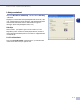
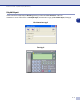
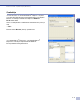
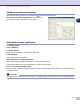

Table Of Contents
- OHJELMISTON KÄYTTÖOPAS
- Sisällysluettelo
- 1 Laitteen käyttö tulostimena
- Brother-tulostinohjaimen käyttö
- Asiakirjan tulostaminen
- Tulostaminen ja faksin lähettäminen yhtä aikaa
- Tulostimen toimintonäppäin
- Tulostinohjaimen asetukset (Windows®)
- Tulostinohjaimen asetusten tekeminen (Windows®)
- PCL-tulostinohjaimen käyttö (Windows®)
- Perus (Basic-) välilehti
- Lisäasetus (Advance-) välilehti
- Tulostuslaatu
- Kaksipuolinen
- Vesileima
- Sivun asetukset
- Laiteasetukset
- Tulostimen pika-asetukset
- Tilan valvonta
- Makro (Macro) (ainoastaan DCP-7025, MFC-7225N ja MFC-7820N)
- Järjestelmävalvoja (vain Windows® 98/98SE/Me:n käyttäjät)
- Syötä komento/tiedosto (Vain Windows® 98/98SE/Me:n käyttäjät) (ainoastaan DCP-7025, MFC-7225N ja MFC-7820N)
- Sivun suojaus
- Päivämäärän ja kellonajan tulostus
- Tiheyden säätö
- Tuki (Support-) välilehti
- Toiminnot Brotherin PS (PostScript®) -tulostinohjainta käytettäessä (ainoastaan DCP-7025, MFC-7225N ja MFC-7820N) (Windows®)
- Status Monitor -seurantaohjelma (vain Windows®)
- 2 Skannerin käyttö Windows®-käyttöjärjestelmässä
- Asiakirjan skannaaminen WIA-ohjaimen avulla (vain Windows® XP)
- Asiakirjan skannaus TWAIN-ohjainta käyttäen
- Skannausnäppäimen käyttö (USB- tai rinnakkaiskaapelin käyttäjille)
- ScanSoft® PaperPort® 9.0SE -ohjelman ja OmniPage®-tekstintunnistuksen käyttö
- Tiedostojen katselu
- Tiedostojen järjestäminen kansioihin
- Linkit muihin sovelluksiin
- ScanSoft® OmniPage® -tekstintunnistusohjelma muuntaa kuvan muokkauskelpoiseksi tekstiksi
- Tiedostojen tuominen muista sovelluksista
- Muissa muodoissa olevien tiedostojen vieminen
- PaperPort® 9.0SE- ja ScanSoft® OmniPage® -ohjelmien poistaminen
- 3 ControlCenter2.0-ohjelmiston käyttö (Windows®)
- 4 MFC Remote Setup -asetusohjelman käyttö (Windows®) (ei DCP-7010 ja DCP-7025)
- 5 Brother PC-FAX -ohjelman käyttö (Windows®) (ei DCP-7010 ja DCP-7025)
- PC-FAX-faksin lähetys
- Lyhytvalinta-asetukset
- Brother-osoitekirja
- Nimen lisääminen osoitekirjaan
- Ryhmän asettaminen sarjalähetystä varten
- Jäsentietojen muokkaaminen
- Jäsenen tai ryhmän poistaminen
- Osoitekirjan vieminen
- Osoitekirjan tuominen
- PC-FAX-faksiviestin lähettäminen Faksityyli-käyttöliittymästä
- PC-FAX-faksiviestin lähettäminen yksinkertaisen tyylin käyttöliittymästä
- PC-FAX-vastaanoton asettaminen
- 6 Verkkoskannaus (Windows®) (ainoastaan MFC-7225N, MFC-7820N tai mallit, joihin on liitetty lisävarusteena saatava NC-2200w)
- 7Laitteen käyttö Macintosh®-tietokoneen kanssa
- Asetukset (USB-liittymällä varustettu Apple® Macintosh®)
- Brother-tulostinohjaimen käyttö Apple® Macintosh® -tietokoneen kanssa (Mac OS® X)
- Brother-tulostinohjaimen käyttö Apple® Macintosh® -tietokoneen kanssa (Mac OS® 9.1 - 9.2)
- PS-tulostinohjaimen käyttö Apple® Macintosh®-tietokoneen kanssa (ainoastaan DCP-7025, MFC-7225N ja MFC-7820N)
- Faksin lähettäminen Macintosh®-sovelluksesta (ei DCP-7010 ja DCP-7025)
- Skannaus Macintosh®-tietokoneella
- Verkkoskannauksen määrittäminen
- Presto!® PageManager®:n käyttö
- ControlCenter2.0:n käyttö (Mac OS® X 10.2.4 tai uudempi)
- Asetusohjelma (Mac OS® X 10.2.4 tai uudempi) (ei DCP-7010C ja DCP-7025)
- Hakemisto
- brother FIN

Brother PC-FAX -ohjelman käyttö (Windows
®
)
5 - 10
5
PC-FAX-faksiviestin lähettäminen Faksityyli-käyttöliittymästä
1
Luo tiedosto tietokoneella Word-, Excel-, Paint- tai Draw-sovelluksessa tai jossakin muussa ohjelmassa.
2
Valitse
Tiedosto
-valikosta
Tulosta
.
Print
(tulostus)-valintaikkuna tulee näyttöön:
3
Valitse kirjoittimeksi
Brother PC-FAX
ja napsauta sen
jälkeen
Print
(Tulosta).
Faksityyli-käyttöliittymä tulee näkyviin. Jos käyttöliittymä
ei tule näkyviin, tarkista käyttöliittymän valinta-asetukset
sivun 5-2 ohjeiden mukaan.
4
Syötä faksinumero jollakin seuraavista tavoista:
■
Syötä numero valintanäppäimillä.
■
Napsauta jotakin
Speed-Dial
(Lyhytvalinta) -painiketta. Painikkeita on kymmenen.
■
Napsauta
Address Book
(Osoitekirja) -painiketta ja valitse jäsen tai ryhmä.
Huomautus
Jos teet virheen, voit poistaa syöttämäsi numerot napsauttamalla
Clear
(Tyhjennä).
5
Lisää kansilehti napsauttamalla
Cover Page On
(Kansilehti käytössä). Luo uusi lehti tai muuta
kansilehden tietoja napsauttamalla kansilehden kuvaketta .
6
Lähetä faksi napsauttamalla
Start
(Aloita).
Huomautus
Jos haluat peruuttaa faksin, napsauta
Stop
(Lopeta).
Redial (Uudelleenvalinta)
Jos haluat valita numeron uudestaan, selaa ensin viittä viimeksi valittua numeroa napsauttamalla
Redial
(Uudelleenvalinta) ja napsauta sitten
Start
(Aloita).