
Software User's Guide

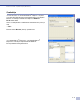
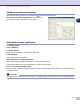
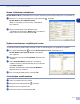
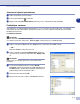

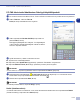
Table Of Contents
- OHJELMISTON KÄYTTÖOPAS
- Sisällysluettelo
- 1 Laitteen käyttö tulostimena
- Brother-tulostinohjaimen käyttö
- Asiakirjan tulostaminen
- Tulostaminen ja faksin lähettäminen yhtä aikaa
- Tulostimen toimintonäppäin
- Tulostinohjaimen asetukset (Windows®)
- Tulostinohjaimen asetusten tekeminen (Windows®)
- PCL-tulostinohjaimen käyttö (Windows®)
- Perus (Basic-) välilehti
- Lisäasetus (Advance-) välilehti
- Tulostuslaatu
- Kaksipuolinen
- Vesileima
- Sivun asetukset
- Laiteasetukset
- Tulostimen pika-asetukset
- Tilan valvonta
- Makro (Macro) (ainoastaan DCP-7025, MFC-7225N ja MFC-7820N)
- Järjestelmävalvoja (vain Windows® 98/98SE/Me:n käyttäjät)
- Syötä komento/tiedosto (Vain Windows® 98/98SE/Me:n käyttäjät) (ainoastaan DCP-7025, MFC-7225N ja MFC-7820N)
- Sivun suojaus
- Päivämäärän ja kellonajan tulostus
- Tiheyden säätö
- Tuki (Support-) välilehti
- Toiminnot Brotherin PS (PostScript®) -tulostinohjainta käytettäessä (ainoastaan DCP-7025, MFC-7225N ja MFC-7820N) (Windows®)
- Status Monitor -seurantaohjelma (vain Windows®)
- 2 Skannerin käyttö Windows®-käyttöjärjestelmässä
- Asiakirjan skannaaminen WIA-ohjaimen avulla (vain Windows® XP)
- Asiakirjan skannaus TWAIN-ohjainta käyttäen
- Skannausnäppäimen käyttö (USB- tai rinnakkaiskaapelin käyttäjille)
- ScanSoft® PaperPort® 9.0SE -ohjelman ja OmniPage®-tekstintunnistuksen käyttö
- Tiedostojen katselu
- Tiedostojen järjestäminen kansioihin
- Linkit muihin sovelluksiin
- ScanSoft® OmniPage® -tekstintunnistusohjelma muuntaa kuvan muokkauskelpoiseksi tekstiksi
- Tiedostojen tuominen muista sovelluksista
- Muissa muodoissa olevien tiedostojen vieminen
- PaperPort® 9.0SE- ja ScanSoft® OmniPage® -ohjelmien poistaminen
- 3 ControlCenter2.0-ohjelmiston käyttö (Windows®)
- 4 MFC Remote Setup -asetusohjelman käyttö (Windows®) (ei DCP-7010 ja DCP-7025)
- 5 Brother PC-FAX -ohjelman käyttö (Windows®) (ei DCP-7010 ja DCP-7025)
- PC-FAX-faksin lähetys
- Lyhytvalinta-asetukset
- Brother-osoitekirja
- Nimen lisääminen osoitekirjaan
- Ryhmän asettaminen sarjalähetystä varten
- Jäsentietojen muokkaaminen
- Jäsenen tai ryhmän poistaminen
- Osoitekirjan vieminen
- Osoitekirjan tuominen
- PC-FAX-faksiviestin lähettäminen Faksityyli-käyttöliittymästä
- PC-FAX-faksiviestin lähettäminen yksinkertaisen tyylin käyttöliittymästä
- PC-FAX-vastaanoton asettaminen
- 6 Verkkoskannaus (Windows®) (ainoastaan MFC-7225N, MFC-7820N tai mallit, joihin on liitetty lisävarusteena saatava NC-2200w)
- 7Laitteen käyttö Macintosh®-tietokoneen kanssa
- Asetukset (USB-liittymällä varustettu Apple® Macintosh®)
- Brother-tulostinohjaimen käyttö Apple® Macintosh® -tietokoneen kanssa (Mac OS® X)
- Brother-tulostinohjaimen käyttö Apple® Macintosh® -tietokoneen kanssa (Mac OS® 9.1 - 9.2)
- PS-tulostinohjaimen käyttö Apple® Macintosh®-tietokoneen kanssa (ainoastaan DCP-7025, MFC-7225N ja MFC-7820N)
- Faksin lähettäminen Macintosh®-sovelluksesta (ei DCP-7010 ja DCP-7025)
- Skannaus Macintosh®-tietokoneella
- Verkkoskannauksen määrittäminen
- Presto!® PageManager®:n käyttö
- ControlCenter2.0:n käyttö (Mac OS® X 10.2.4 tai uudempi)
- Asetusohjelma (Mac OS® X 10.2.4 tai uudempi) (ei DCP-7010C ja DCP-7025)
- Hakemisto
- brother FIN

Brother PC-FAX -ohjelman käyttö (Windows
®
)
5 - 8
5
Jäsenen tai ryhmän poistaminen
1
Valitse poistettava jäsen tai ryhmä.
2
Poista napsauttamalla -kuvaketta.
3
Näyttöön tulee
Confirm Item Delete
(Vahvista poisto) -valintaikkuna. Napsauta
OK
.
Osoitekirjan vieminen
Voit viedä koko osoitekirjan ASCII-tekstitiedostoon (*.csv). Voit myös luoda Vcard-kortin, joka liitetään
valitsemillesi jäsenille lähetettäviin sähköpostiviesteihin. (Vcard on sähköinen käyntikortti, joka sisältää
lähettäjän yhteystiedot.)
Osoitekirjan vieminen:
Huomautus
Jos luot Vcard-korttia, valitse ensin jäsen.
Jos valitsit Vcard-kortin vaiheessa 1,
Save as type:
(Tallennusmuoto) on
Vcard (*.vcf)
.
1
Valitse osoitekirjasta
File
(Tiedosto),
Export
(Vie) ja napsauta sitten
Text
(Teksti).
—
TAI
—
Napsauta
Vcard
ja siirry vaiheeseen 5.
2
Valitse vietävät tietokentät
Available Items
(Käytössä
olevat kohteet) -ruudusta ja napsauta sitten
Add (Lisää)
>>
.
Huomautus
Valitse kohteet siinä järjestyksessä, jossa haluat niiden
esiintyvän.
3
Jos viet tietoja ASCII-tiedostoon, valitse
Divide
Character
(Tekstin erottimeksi) joko
Tab
(Sarkaimen) tai
Comma
(Pilkun). Tämä laittaa sarkaimen Sarkaimen tai
pilkun Pilkku jokaisen tietokentän väliin.
4
Tallenna tiedot valitsemalla
OK
.
5
Kirjoita tiedoston nimi ja valitse sitten
Save
(Tallenna).