
Software User's Guide


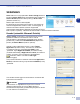
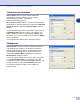
Table Of Contents
- OHJELMISTON KÄYTTÖOPAS
- Sisällysluettelo
- 1 Laitteen käyttö tulostimena
- Brother-tulostinohjaimen käyttö
- Asiakirjan tulostaminen
- Tulostaminen ja faksin lähettäminen yhtä aikaa
- Tulostimen toimintonäppäin
- Tulostinohjaimen asetukset (Windows®)
- Tulostinohjaimen asetusten tekeminen (Windows®)
- PCL-tulostinohjaimen käyttö (Windows®)
- Perus (Basic-) välilehti
- Lisäasetus (Advance-) välilehti
- Tulostuslaatu
- Kaksipuolinen
- Vesileima
- Sivun asetukset
- Laiteasetukset
- Tulostimen pika-asetukset
- Tilan valvonta
- Makro (Macro) (ainoastaan DCP-7025, MFC-7225N ja MFC-7820N)
- Järjestelmävalvoja (vain Windows® 98/98SE/Me:n käyttäjät)
- Syötä komento/tiedosto (Vain Windows® 98/98SE/Me:n käyttäjät) (ainoastaan DCP-7025, MFC-7225N ja MFC-7820N)
- Sivun suojaus
- Päivämäärän ja kellonajan tulostus
- Tiheyden säätö
- Tuki (Support-) välilehti
- Toiminnot Brotherin PS (PostScript®) -tulostinohjainta käytettäessä (ainoastaan DCP-7025, MFC-7225N ja MFC-7820N) (Windows®)
- Status Monitor -seurantaohjelma (vain Windows®)
- 2 Skannerin käyttö Windows®-käyttöjärjestelmässä
- Asiakirjan skannaaminen WIA-ohjaimen avulla (vain Windows® XP)
- Asiakirjan skannaus TWAIN-ohjainta käyttäen
- Skannausnäppäimen käyttö (USB- tai rinnakkaiskaapelin käyttäjille)
- ScanSoft® PaperPort® 9.0SE -ohjelman ja OmniPage®-tekstintunnistuksen käyttö
- Tiedostojen katselu
- Tiedostojen järjestäminen kansioihin
- Linkit muihin sovelluksiin
- ScanSoft® OmniPage® -tekstintunnistusohjelma muuntaa kuvan muokkauskelpoiseksi tekstiksi
- Tiedostojen tuominen muista sovelluksista
- Muissa muodoissa olevien tiedostojen vieminen
- PaperPort® 9.0SE- ja ScanSoft® OmniPage® -ohjelmien poistaminen
- 3 ControlCenter2.0-ohjelmiston käyttö (Windows®)
- 4 MFC Remote Setup -asetusohjelman käyttö (Windows®) (ei DCP-7010 ja DCP-7025)
- 5 Brother PC-FAX -ohjelman käyttö (Windows®) (ei DCP-7010 ja DCP-7025)
- PC-FAX-faksin lähetys
- Lyhytvalinta-asetukset
- Brother-osoitekirja
- Nimen lisääminen osoitekirjaan
- Ryhmän asettaminen sarjalähetystä varten
- Jäsentietojen muokkaaminen
- Jäsenen tai ryhmän poistaminen
- Osoitekirjan vieminen
- Osoitekirjan tuominen
- PC-FAX-faksiviestin lähettäminen Faksityyli-käyttöliittymästä
- PC-FAX-faksiviestin lähettäminen yksinkertaisen tyylin käyttöliittymästä
- PC-FAX-vastaanoton asettaminen
- 6 Verkkoskannaus (Windows®) (ainoastaan MFC-7225N, MFC-7820N tai mallit, joihin on liitetty lisävarusteena saatava NC-2200w)
- 7Laitteen käyttö Macintosh®-tietokoneen kanssa
- Asetukset (USB-liittymällä varustettu Apple® Macintosh®)
- Brother-tulostinohjaimen käyttö Apple® Macintosh® -tietokoneen kanssa (Mac OS® X)
- Brother-tulostinohjaimen käyttö Apple® Macintosh® -tietokoneen kanssa (Mac OS® 9.1 - 9.2)
- PS-tulostinohjaimen käyttö Apple® Macintosh®-tietokoneen kanssa (ainoastaan DCP-7025, MFC-7225N ja MFC-7820N)
- Faksin lähettäminen Macintosh®-sovelluksesta (ei DCP-7010 ja DCP-7025)
- Skannaus Macintosh®-tietokoneella
- Verkkoskannauksen määrittäminen
- Presto!® PageManager®:n käyttö
- ControlCenter2.0:n käyttö (Mac OS® X 10.2.4 tai uudempi)
- Asetusohjelma (Mac OS® X 10.2.4 tai uudempi) (ei DCP-7010C ja DCP-7025)
- Hakemisto
- brother FIN

ControlCenter2.0-ohjelmiston käyttö (Windows
®
)
3 - 5
3
Tekstintunnistusohjelmaan
Scan to OCR
-toiminnolla muunnetaan asiakirjasta
skannatun kuvan tiedot tekstiksi, jota voi muokata
tekstinkäsittelyohjelmassa. Voit vaihtaa
oletustekstinkäsittelyohjelmaa.
Muuta
Scan to OCR
-painikkeen asetuksia napsauttamalla
painiketta hiiren oikealla painikkeella ja valitsemalla
Software
Button
(Ohjelmiston painike) tai
Device Button
(Laitteen
painike).
Vaihda tekstinkäsittelysovellus valitsemalla sopiva sovellus
Target Application
(Kohdesovellus) -vetovalikosta. Voit
lisätä sovelluksen luetteloon napsauttamalla
Add
(Lisää)
-painiketta. Voit poistaa sovelluksen napsauttamalla
Delete
(Poista) -painiketta.
Voit määritellä tätä valintaa varten muitakin asetuksia.
Sähköpostiin
Scan to E-mail
-toiminnon avulla voit skannata asiakirjan
oletussähköpostisovellukseen ja lähettää sen liitteenä.
Vaihda oletussähköpostiohjelma tai liitetiedoston muoto
napsauttamalla painiketta hiiren oikealla painikkeella ja
valitsemalla
Software Button
(Ohjelmiston painike) tai
Device Button
(Laitteen painike).
Jos haluat vaihtaa sähköpostisovellusta, valitse haluamasi
sovellus
E-mail Application
-vetovalikosta. Voit lisätä
sovelluksen luetteloon napsauttamalla
Add
-painiketta. Voit
poistaa sovelluksen napsauttamalla
Delete
-painiketta.
Voit muuttaa muitakin asetuksia, jotka vaikuttavan
liitetiedostoihin.