
Software User's Guide


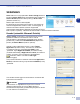
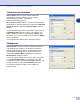
Table Of Contents
- OHJELMISTON KÄYTTÖOPAS
- Sisällysluettelo
- 1 Laitteen käyttö tulostimena
- Brother-tulostinohjaimen käyttö
- Asiakirjan tulostaminen
- Tulostaminen ja faksin lähettäminen yhtä aikaa
- Tulostimen toimintonäppäin
- Tulostinohjaimen asetukset (Windows®)
- Tulostinohjaimen asetusten tekeminen (Windows®)
- PCL-tulostinohjaimen käyttö (Windows®)
- Perus (Basic-) välilehti
- Lisäasetus (Advance-) välilehti
- Tulostuslaatu
- Kaksipuolinen
- Vesileima
- Sivun asetukset
- Laiteasetukset
- Tulostimen pika-asetukset
- Tilan valvonta
- Makro (Macro) (ainoastaan DCP-7025, MFC-7225N ja MFC-7820N)
- Järjestelmävalvoja (vain Windows® 98/98SE/Me:n käyttäjät)
- Syötä komento/tiedosto (Vain Windows® 98/98SE/Me:n käyttäjät) (ainoastaan DCP-7025, MFC-7225N ja MFC-7820N)
- Sivun suojaus
- Päivämäärän ja kellonajan tulostus
- Tiheyden säätö
- Tuki (Support-) välilehti
- Toiminnot Brotherin PS (PostScript®) -tulostinohjainta käytettäessä (ainoastaan DCP-7025, MFC-7225N ja MFC-7820N) (Windows®)
- Status Monitor -seurantaohjelma (vain Windows®)
- 2 Skannerin käyttö Windows®-käyttöjärjestelmässä
- Asiakirjan skannaaminen WIA-ohjaimen avulla (vain Windows® XP)
- Asiakirjan skannaus TWAIN-ohjainta käyttäen
- Skannausnäppäimen käyttö (USB- tai rinnakkaiskaapelin käyttäjille)
- ScanSoft® PaperPort® 9.0SE -ohjelman ja OmniPage®-tekstintunnistuksen käyttö
- Tiedostojen katselu
- Tiedostojen järjestäminen kansioihin
- Linkit muihin sovelluksiin
- ScanSoft® OmniPage® -tekstintunnistusohjelma muuntaa kuvan muokkauskelpoiseksi tekstiksi
- Tiedostojen tuominen muista sovelluksista
- Muissa muodoissa olevien tiedostojen vieminen
- PaperPort® 9.0SE- ja ScanSoft® OmniPage® -ohjelmien poistaminen
- 3 ControlCenter2.0-ohjelmiston käyttö (Windows®)
- 4 MFC Remote Setup -asetusohjelman käyttö (Windows®) (ei DCP-7010 ja DCP-7025)
- 5 Brother PC-FAX -ohjelman käyttö (Windows®) (ei DCP-7010 ja DCP-7025)
- PC-FAX-faksin lähetys
- Lyhytvalinta-asetukset
- Brother-osoitekirja
- Nimen lisääminen osoitekirjaan
- Ryhmän asettaminen sarjalähetystä varten
- Jäsentietojen muokkaaminen
- Jäsenen tai ryhmän poistaminen
- Osoitekirjan vieminen
- Osoitekirjan tuominen
- PC-FAX-faksiviestin lähettäminen Faksityyli-käyttöliittymästä
- PC-FAX-faksiviestin lähettäminen yksinkertaisen tyylin käyttöliittymästä
- PC-FAX-vastaanoton asettaminen
- 6 Verkkoskannaus (Windows®) (ainoastaan MFC-7225N, MFC-7820N tai mallit, joihin on liitetty lisävarusteena saatava NC-2200w)
- 7Laitteen käyttö Macintosh®-tietokoneen kanssa
- Asetukset (USB-liittymällä varustettu Apple® Macintosh®)
- Brother-tulostinohjaimen käyttö Apple® Macintosh® -tietokoneen kanssa (Mac OS® X)
- Brother-tulostinohjaimen käyttö Apple® Macintosh® -tietokoneen kanssa (Mac OS® 9.1 - 9.2)
- PS-tulostinohjaimen käyttö Apple® Macintosh®-tietokoneen kanssa (ainoastaan DCP-7025, MFC-7225N ja MFC-7820N)
- Faksin lähettäminen Macintosh®-sovelluksesta (ei DCP-7010 ja DCP-7025)
- Skannaus Macintosh®-tietokoneella
- Verkkoskannauksen määrittäminen
- Presto!® PageManager®:n käyttö
- ControlCenter2.0:n käyttö (Mac OS® X 10.2.4 tai uudempi)
- Asetusohjelma (Mac OS® X 10.2.4 tai uudempi) (ei DCP-7010C ja DCP-7025)
- Hakemisto
- brother FIN

ControlCenter2.0-ohjelmiston käyttö (Windows
®
)
3 - 2
3
Automaattisen latauksen (AutoLoad) kytkeminen pois päältä
ControlCenter2.0:ssa.
Kun olet käynnistänyt ControlCenter2.0:n Käynnistä -valikosta, tehtäväpalkkiin ilmestyy sen kuvake. Voit
avata ControlCenter2.0 -ikkunan kaksoisnapsauttamalla -kuvaketta.
Jos et halua, että ControlCenter2.0 käynnistyy automaattisesti aina, kun tietokone käynnistetään;
1
Napsauta hiiren oikealla painikkeella tehtäväpalkissa olevaa ControlCenter2.0 -kuvaketta
ja valitse
Preference
(Valinta).
2
ControlCenter2.0:n valintaikkuna tulee näyttöön. Poista
valinta
Start ControlCenter on computer startup
(Käynnistä ControlCenter tietokoneen käynnistyessä)
-ruudusta.
3
Sulje ikkuna napsauttamalla
OK
.
SKANNAUS
Scan
- osassa on neljä painiketta:
Scan to Image
(Skannaa kuvaksi),
Scan to OCR
(Skannaa
tekstintunnistusohjelmaan),
Scan to E-mail
(Skannaa sähköpostiin) ja
Scan to File
(Skannaa tiedostoon).
■
Kuvaksi
(Oletussovellus: Microsoft Paint) — skannaa asiakirjan suoraan grafiikan katselu- ja
muokkausohjelmaan. Valittavana on mikä tahansa tietokoneeseen asennettu grafiikan katselu- tai
muokkausohjelma kuten MS Paint, Corel PhotoPaint, Adobe PhotoShop jne.
■
Tekstintunnistusohjelmaan
(Oletussovellus: MS WordPad) — skannaa asiakirjan, käynnistää
tekstintunnistusohjelman ja siirtää tekstin (ei kuvat) tekstinkäsittelyohjelmaan. Valittavana on mikä
tahansa tietokoneeseen asennettu tekstinkäsittelyohjelma kuten WordPad, MS Word, Word Perfect jne.
■
Sähköpostiin
(Oletussovellus: oletussähköpostiohjelmasi) — skannaa asiakirjan suoraan
sähköpostiohjelmaan tavallisena liitetiedostona. Voit valita liitetiedoston muodon ja erottelutarkkuuden.
■
Tiedostoon
— skannaa asiakirjan suoraa tiedostoksi kiintolevylle.
ControlCenter2.0 -ohjelmalla voit määrittää laitteen
Scan
(Skannaus) -näppäimen toiminta-asetukset
jokaista skannaustapaa varten. Valitse
Device Button
(Laitteen painike) jokaisen
SCAN
(Skannaus)
-painikkeen valikosta.
MUKAUTETTU SKANNAUS
Voit muutta Custom Scan- valikossa olevien painikkeiden nimiä ja toiminta-asetuksia käyttötarkoituksesi
mukaan napsauttamalla painiketta hiiren oikealla painikkeella ja valitsemalla asetukset valikoista.