
Software User's Guide
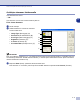
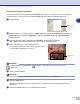
Table Of Contents
- OHJELMISTON KÄYTTÖOPAS
- Sisällysluettelo
- 1 Laitteen käyttö tulostimena
- Brother-tulostinohjaimen käyttö
- Asiakirjan tulostaminen
- Tulostaminen ja faksin lähettäminen yhtä aikaa
- Tulostimen toimintonäppäin
- Tulostinohjaimen asetukset (Windows®)
- Tulostinohjaimen asetusten tekeminen (Windows®)
- PCL-tulostinohjaimen käyttö (Windows®)
- Perus (Basic-) välilehti
- Lisäasetus (Advance-) välilehti
- Tulostuslaatu
- Kaksipuolinen
- Vesileima
- Sivun asetukset
- Laiteasetukset
- Tulostimen pika-asetukset
- Tilan valvonta
- Makro (Macro) (ainoastaan DCP-7025, MFC-7225N ja MFC-7820N)
- Järjestelmävalvoja (vain Windows® 98/98SE/Me:n käyttäjät)
- Syötä komento/tiedosto (Vain Windows® 98/98SE/Me:n käyttäjät) (ainoastaan DCP-7025, MFC-7225N ja MFC-7820N)
- Sivun suojaus
- Päivämäärän ja kellonajan tulostus
- Tiheyden säätö
- Tuki (Support-) välilehti
- Toiminnot Brotherin PS (PostScript®) -tulostinohjainta käytettäessä (ainoastaan DCP-7025, MFC-7225N ja MFC-7820N) (Windows®)
- Status Monitor -seurantaohjelma (vain Windows®)
- 2 Skannerin käyttö Windows®-käyttöjärjestelmässä
- Asiakirjan skannaaminen WIA-ohjaimen avulla (vain Windows® XP)
- Asiakirjan skannaus TWAIN-ohjainta käyttäen
- Skannausnäppäimen käyttö (USB- tai rinnakkaiskaapelin käyttäjille)
- ScanSoft® PaperPort® 9.0SE -ohjelman ja OmniPage®-tekstintunnistuksen käyttö
- Tiedostojen katselu
- Tiedostojen järjestäminen kansioihin
- Linkit muihin sovelluksiin
- ScanSoft® OmniPage® -tekstintunnistusohjelma muuntaa kuvan muokkauskelpoiseksi tekstiksi
- Tiedostojen tuominen muista sovelluksista
- Muissa muodoissa olevien tiedostojen vieminen
- PaperPort® 9.0SE- ja ScanSoft® OmniPage® -ohjelmien poistaminen
- 3 ControlCenter2.0-ohjelmiston käyttö (Windows®)
- 4 MFC Remote Setup -asetusohjelman käyttö (Windows®) (ei DCP-7010 ja DCP-7025)
- 5 Brother PC-FAX -ohjelman käyttö (Windows®) (ei DCP-7010 ja DCP-7025)
- PC-FAX-faksin lähetys
- Lyhytvalinta-asetukset
- Brother-osoitekirja
- Nimen lisääminen osoitekirjaan
- Ryhmän asettaminen sarjalähetystä varten
- Jäsentietojen muokkaaminen
- Jäsenen tai ryhmän poistaminen
- Osoitekirjan vieminen
- Osoitekirjan tuominen
- PC-FAX-faksiviestin lähettäminen Faksityyli-käyttöliittymästä
- PC-FAX-faksiviestin lähettäminen yksinkertaisen tyylin käyttöliittymästä
- PC-FAX-vastaanoton asettaminen
- 6 Verkkoskannaus (Windows®) (ainoastaan MFC-7225N, MFC-7820N tai mallit, joihin on liitetty lisävarusteena saatava NC-2200w)
- 7Laitteen käyttö Macintosh®-tietokoneen kanssa
- Asetukset (USB-liittymällä varustettu Apple® Macintosh®)
- Brother-tulostinohjaimen käyttö Apple® Macintosh® -tietokoneen kanssa (Mac OS® X)
- Brother-tulostinohjaimen käyttö Apple® Macintosh® -tietokoneen kanssa (Mac OS® 9.1 - 9.2)
- PS-tulostinohjaimen käyttö Apple® Macintosh®-tietokoneen kanssa (ainoastaan DCP-7025, MFC-7225N ja MFC-7820N)
- Faksin lähettäminen Macintosh®-sovelluksesta (ei DCP-7010 ja DCP-7025)
- Skannaus Macintosh®-tietokoneella
- Verkkoskannauksen määrittäminen
- Presto!® PageManager®:n käyttö
- ControlCenter2.0:n käyttö (Mac OS® X 10.2.4 tai uudempi)
- Asetusohjelma (Mac OS® X 10.2.4 tai uudempi) (ei DCP-7010C ja DCP-7025)
- Hakemisto
- brother FIN

Skannerin käyttö Windows
®
-käyttöjärjestelmässä
2 - 12
2
Asiakirjan koko
Valitse yksi seuraavista asetuksista
Document Size-valikosta
:
■
A4 210 x 297 mm
■
JIS B5 182 x 257 mm
■
Letter 8 1/2 x 11 in
■
Legal 8 1/2 x 14 in
■
A5 148 x 210 mm
■
Executive 7 1/4 x 10 1/2 in
■
Business Card (Käyntikortti)
■
Photo (valokuva) 4 x 6 in
■
Index Card (arkistokortti) 5 x 8 in
■
Photo L (valokuva) 89 x 127 mm
■
Photo 2L (valokuva) 127 x 178 mm
■
Postikortti 1 (postikortti) 100 x 148 mm
■
Postikortti 2 (postikortti) 148 x 200 mm
■
Custom (Käyttäjän määritettävissä 0,35 x 0,35 tuumasta 8,5 x 14 tuumaan tai 8,9 x 8,9 mm:stä
215,9 x 355,6 mm:iin.)
Jos käytät tasomallia (paitsi MFC-7225N), voit skannata käyntikortteja. Kun skannaat käyntikortteja, valitse
Business card -koko ja aseta käyntikortti tekstipuoli alaspäin valotustason keskelle.
Kun skannaat valokuvia tai muita kuvia, joita haluat käyttää tekstinkäsittely- tai grafiikkaohjelmissa, etsi
parhaat asetukset kokeilemalla eri kontrasti- ja erottelutarkkuusasetuksia.
Jos valitsit asetukseksi
Custom
(Mukautettu),
Custom
Document Size
(Asiakirjan mukautettu koko) -valintaikkuna
tulee näyttöön.
Kirjoita
Name
(Nimi) -kenttään asiakirjan nimi,
Width
(Leveys)-kenttään leveys ja
Height
(Korkeus) -kenttään
korkeus.
Valitse Unit-valikosta Width- ja Height-asetusten
mittayksiköksi "mm" tai "inch" (tuumaa).
Huomautus
Näet ikkunassa valitsemasi paperikokoasetukset.
■
Width
(Leveys)
:
näyttää skannausalueen leveyden
■
Height
(Korkeus)
:
näyttää skannausalueen korkeuden
■
Data Size
(Tiedostokoko)
:
näyttää arvion
bittikarttatiedoston koosta. Muut tiedostomuodot,
esimerkiksi JPEG, ovat erikokoisia.