
Software User's Guide
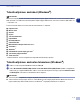

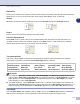


Table Of Contents
- OHJELMISTON KÄYTTÖOPAS
- Sisällysluettelo
- 1 Laitteen käyttö tulostimena
- Brother-tulostinohjaimen käyttö
- Asiakirjan tulostaminen
- Tulostaminen ja faksin lähettäminen yhtä aikaa
- Tulostimen toimintonäppäin
- Tulostinohjaimen asetukset (Windows®)
- Tulostinohjaimen asetusten tekeminen (Windows®)
- PCL-tulostinohjaimen käyttö (Windows®)
- Perus (Basic-) välilehti
- Lisäasetus (Advance-) välilehti
- Tulostuslaatu
- Kaksipuolinen
- Vesileima
- Sivun asetukset
- Laiteasetukset
- Tulostimen pika-asetukset
- Tilan valvonta
- Makro (Macro) (ainoastaan DCP-7025, MFC-7225N ja MFC-7820N)
- Järjestelmävalvoja (vain Windows® 98/98SE/Me:n käyttäjät)
- Syötä komento/tiedosto (Vain Windows® 98/98SE/Me:n käyttäjät) (ainoastaan DCP-7025, MFC-7225N ja MFC-7820N)
- Sivun suojaus
- Päivämäärän ja kellonajan tulostus
- Tiheyden säätö
- Tuki (Support-) välilehti
- Toiminnot Brotherin PS (PostScript®) -tulostinohjainta käytettäessä (ainoastaan DCP-7025, MFC-7225N ja MFC-7820N) (Windows®)
- Status Monitor -seurantaohjelma (vain Windows®)
- 2 Skannerin käyttö Windows®-käyttöjärjestelmässä
- Asiakirjan skannaaminen WIA-ohjaimen avulla (vain Windows® XP)
- Asiakirjan skannaus TWAIN-ohjainta käyttäen
- Skannausnäppäimen käyttö (USB- tai rinnakkaiskaapelin käyttäjille)
- ScanSoft® PaperPort® 9.0SE -ohjelman ja OmniPage®-tekstintunnistuksen käyttö
- Tiedostojen katselu
- Tiedostojen järjestäminen kansioihin
- Linkit muihin sovelluksiin
- ScanSoft® OmniPage® -tekstintunnistusohjelma muuntaa kuvan muokkauskelpoiseksi tekstiksi
- Tiedostojen tuominen muista sovelluksista
- Muissa muodoissa olevien tiedostojen vieminen
- PaperPort® 9.0SE- ja ScanSoft® OmniPage® -ohjelmien poistaminen
- 3 ControlCenter2.0-ohjelmiston käyttö (Windows®)
- 4 MFC Remote Setup -asetusohjelman käyttö (Windows®) (ei DCP-7010 ja DCP-7025)
- 5 Brother PC-FAX -ohjelman käyttö (Windows®) (ei DCP-7010 ja DCP-7025)
- PC-FAX-faksin lähetys
- Lyhytvalinta-asetukset
- Brother-osoitekirja
- Nimen lisääminen osoitekirjaan
- Ryhmän asettaminen sarjalähetystä varten
- Jäsentietojen muokkaaminen
- Jäsenen tai ryhmän poistaminen
- Osoitekirjan vieminen
- Osoitekirjan tuominen
- PC-FAX-faksiviestin lähettäminen Faksityyli-käyttöliittymästä
- PC-FAX-faksiviestin lähettäminen yksinkertaisen tyylin käyttöliittymästä
- PC-FAX-vastaanoton asettaminen
- 6 Verkkoskannaus (Windows®) (ainoastaan MFC-7225N, MFC-7820N tai mallit, joihin on liitetty lisävarusteena saatava NC-2200w)
- 7Laitteen käyttö Macintosh®-tietokoneen kanssa
- Asetukset (USB-liittymällä varustettu Apple® Macintosh®)
- Brother-tulostinohjaimen käyttö Apple® Macintosh® -tietokoneen kanssa (Mac OS® X)
- Brother-tulostinohjaimen käyttö Apple® Macintosh® -tietokoneen kanssa (Mac OS® 9.1 - 9.2)
- PS-tulostinohjaimen käyttö Apple® Macintosh®-tietokoneen kanssa (ainoastaan DCP-7025, MFC-7225N ja MFC-7820N)
- Faksin lähettäminen Macintosh®-sovelluksesta (ei DCP-7010 ja DCP-7025)
- Skannaus Macintosh®-tietokoneella
- Verkkoskannauksen määrittäminen
- Presto!® PageManager®:n käyttö
- ControlCenter2.0:n käyttö (Mac OS® X 10.2.4 tai uudempi)
- Asetusohjelma (Mac OS® X 10.2.4 tai uudempi) (ei DCP-7010C ja DCP-7025)
- Hakemisto
- brother FIN

Laitteen käyttö tulostimena
1 - 10
1
Reunaviiva
Border Line-asetuksella voit reunustaa jokaisen sivun viivalla (solid border), katkoviivalla (dashed border) tai
jättää viivan pois (none), kun tulostat useita sivuja yhdelle arkille Multiple Page -asetuksella.
Suunta
Orientation-asetuksella valitaan asiakirjan tulostussuunta (
Portrait
(Pysty) tai
Landscape
(Vaaka)).
Kopiot
Copies-asetuksella valitaan tulostettavien kopioiden määrä.
Tulostus järjestyksessä
Kun
Collate
-ruutu on valittu, laite tulostaa asiakirjan kaikki sivut järjestyksessä ja tulostaa sitten koko
asiakirjan uudelleen valitun kopiomäärän mukaan. Jos
Collate
-ruutua ei valita, kaikki kopiot asiakirjan
yhdestä sivusta tulostetaan ennen seuraavan sivun tulostamista.
Tulostusmateriaali
Laitteessa voidaan käyttää seuraavia tulostusmateriaaleja. Varmista paras mahdollinen tulostuslaatu
valitsemalla se materiaali, jota haluat käyttää
Media Type
-alasvetovalikosta.
Huomautus
■
Kun käytät tavallista paperia (70-95 g/m
2
), valitse
Plain Paper
. Jos käytät painavaapaperia tai karkeaa
paperia, valitse
Thick Paper
tai
Thicker Paper
. Jos käytät hienopaperia, valitse
Bond Paper
. Jos käytät
piirtoheitinkalvoja, valitse
Transparencies
. Jos käytät hienopaperia, valitse
Bond Paper
. Jos käytät
piirtoheitinkalvoja, valitse
Transparencies
.
■
Jos käytät kirjekuoria, valitse
Envelopes
(Kirjekuoret). Jos väriaine ei tartu kirjekuoreen kunnolla, kun
paperityyppinä on
Envelopes
(Kirjekuoret), valitse paksu kirjekuori eli
Env. Thick
(Paksu kirjekuori). Jos
kirjekuori rypistyy, kun paperityyppinä on
Envelopes
(Kirjekuoret), valitse
Env. Thin
(Ohut kirjekuori).
Paperilähde
Voit valita
Auto Select
(Automaattinen valinta),
Tray 1
(Lokero 1) tai
Manual
(Manuaalinen) ja määritellä
erilliset lokerot ensimmäisen sivun tulostamista ja sitä seuraavien sivujen tulostamista varten.
Plain Paper
(Tavallinen paperi)
Thin Paper
(Ohut paperi)
Thick Paper
(Paksu paperi)
Thicker Paper
(Paksumpi paperi)
Bond Paper
(Hienopaperi)
Transparencies
(Piirtoheitinkalvot)
Envelopes
(Kirjekuoret)
Env. Thick
(Paksu kirjekuori)
Env. Thin
(Ohut Kirjekuori)
Recycled Paper
(Kierrätys paperi)
Vaaka
Pysty
Collate-ruutu valittu
Collate-ruutua ei valittu