
Software User's Guide


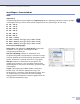
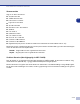


Table Of Contents
- PROGRAMVAREHÅNDBOK
- Innholdsfortegnelse
- 1 Bruke maskinen som skriver
- Bruke skriverdriveren for Brother
- Skrive ut et dokument
- Samtidig utskrift og faksing
- Utskriftstast
- Skriverdriverinnstillinger (For Windows®)
- Få tilgang til innstillingene for skriverdriveren (For Windows®)
- Funksjoner i PCL skriverdriveren (For Windows®)
- Kategorien Grunnleggende
- Kategorien Avansert
- Utskriftskvalitet
- Dupleks
- Vannmerke
- Sideinnstilling
- Enhetsalternativer
- Hurtig skriveroppsett
- Statusovervåkning
- Makro (Kun DCP-7025, MFC-7225N og MFC-7820N)
- Administrator (kun for brukere av Windows® 98/98SE/Me)
- Innsettingskommando/fil (Kun for brukere av Windows® 98/98SE/Me) (Kun DCP-7025, MFC-7225N og MFC-7820N)
- Sidebeskyttelse
- Skriv ut dato og klokkeslett
- Justering av intensitet
- Kategorien Støtte
- Funksjoner i PS (PostScript®) Brother skriverdriver (kun DCP-7025, MFC-7225N og MFC-7820N) (For Windows®)
- Status Monitor (Kun Windows®)
- 2 Slik skanner du i Windows®
- Skanne et dokument ved hjelp av WIA-driver (Kun for Windows® XP)
- Skanne et dokument ved hjelp av TWAIN-driveren
- Bruke skanntasten (for brukere av USB- eller parallellkabel)
- For ScanSoft®, PaperPort® 9.0SE og OmniPage® OCR
- 3 Bruke ControlCenter2.0 (For Windows®)
- 4 Bruke MFC-fjernoppsett (For Windows®) (ikke tilgjengelig for DCP-7010 og DCP-7025)
- 5 Bruke programmet Brother PC-FAX (For Windows®) (ikke tilgjengelig for DCP-7010 og DCP-7025)
- PC-FAX-sending
- Oppsett for hurtigvalg
- Brother Adressebok
- Legge til et medlem i adresseboken
- Sette opp en gruppe for gruppesending
- Redigere medlemsinformasjon
- Slette et medlem eller en gruppe
- Eksportere adresseboken
- Importere til adresseboken
- Sende en fil som en PC-FAX med Faksstil som brukergrensesnitt
- Sende en fil som en PC-FAX med Enkel stil som brukergrensesnitt
- Sette opp PC-FAX-mottak
- 6 Nettverksskanning (gjelder Windows®) (kun MFC-7225N, MFC-7820N eller modeller med tilleggsutstyret NC-2200w)
- 7 Bruke maskinen med en Macintosh®-maskin
- Konfigurere en USB-utstyrt Apple® Macintosh®-maskin
- Bruke Brother-skriverdriveren med Apple® Macintosh® (Mac OS® X)
- Bruke Brother-skriverdriveren med Apple® Macintosh® (Mac OS® 9.1 til 9.2)
- Bruke PS-driveren med Apple® Macintosh® (kun DCP-7025, MFC-7225N og MFC-7820N)
- Sende en telefaks fra ditt Macintosh®-program (ikke tilgjengelig for DCP-7010 og DCP-7025)
- Skanne fra en Macintosh®-maskin
- Konfigurere nettverksskanning
- Bruke Presto!® PageManager®
- Bruke ControlCenter2.0 (For Mac OS® X 10.2.4 eller nyere)
- MFC fjernoppsett (Mac OS® X 10.2.4 eller nyere) (ikke tilgjengelig for DCP-7010 og DCP-7025)
- Stikkordliste
- brother NOR

Bruke maskinen med en Macintosh
®
-maskin
7 - 16
7
Innstillinger i skannervinduet
Bilde
Oppløsning
Velg skanningsoppløsning fra hurtigmenyen
Oppløsning
. Høyere oppløsninger bruker mer minne og lengre
overføringstid, men gir et finere skannet bilde. Følgende liste viser oppløsningen du kan velge.
■
100
×
100 dpi
■
150
×
150 dpi
■
200
×
200 dpi
■
300
×
300 dpi
■
400
×
400 dpi
■
600
×
600 dpi
■
1200
×
1200 dpi
■
2400
×
2400 dpi (ikke tilgjengelig for MFC-7225N)
■
4800
×
4800 dpi (ikke tilgjengelig for MFC-7225N)
■
9600
×
9600 dpi (ikke tilgjengelig for MFC-7225N)
Scan Type (skanningstype)
Svart & hvit
—sett bildetypen til
Svart & hvit
for tekst eller
strekbilder. For fotografier, sett bildetypen til Grå
(feiloppretting) eller Ekte grå.
Grå (Feil oppretting)
—Brukes for dokumenter med
fotografier eller grafikk. (Feiloppretting er en metode for å lage
simulerte grå bilder uten å bruke virkelige grå punkter. Svarte
punkter er plassert i et bestemt mønster for å virke grått.)
Ekte grå
—brukes for dokumenter med fotografier eller
grafikk. Denne modusen er mer nøyaktig fordi den bruker
opptil 256 gråtoner. Den krever mest minne og bruker lengst
overføringstid.
Farger
—(ikke tilgjengelig for MFC-7225N)—Velg enten
8-biters farge, som skanner opptil 8-biters farge, eller
24-biters farge, som skanner opptil 16,8 millioner farger. Selv
om 24-biters farge gir et bilde med den mest nøyaktige
fargegjengivelsen, blir bildefilen omtrent tre ganger større enn
en fil opprettet med 8-biters farge.