
Software User's Guide

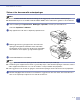
Table Of Contents
- PROGRAMVAREHÅNDBOK
- Innholdsfortegnelse
- 1 Bruke maskinen som skriver
- Bruke skriverdriveren for Brother
- Skrive ut et dokument
- Samtidig utskrift og faksing
- Utskriftstast
- Skriverdriverinnstillinger (For Windows®)
- Få tilgang til innstillingene for skriverdriveren (For Windows®)
- Funksjoner i PCL skriverdriveren (For Windows®)
- Kategorien Grunnleggende
- Kategorien Avansert
- Utskriftskvalitet
- Dupleks
- Vannmerke
- Sideinnstilling
- Enhetsalternativer
- Hurtig skriveroppsett
- Statusovervåkning
- Makro (Kun DCP-7025, MFC-7225N og MFC-7820N)
- Administrator (kun for brukere av Windows® 98/98SE/Me)
- Innsettingskommando/fil (Kun for brukere av Windows® 98/98SE/Me) (Kun DCP-7025, MFC-7225N og MFC-7820N)
- Sidebeskyttelse
- Skriv ut dato og klokkeslett
- Justering av intensitet
- Kategorien Støtte
- Funksjoner i PS (PostScript®) Brother skriverdriver (kun DCP-7025, MFC-7225N og MFC-7820N) (For Windows®)
- Status Monitor (Kun Windows®)
- 2 Slik skanner du i Windows®
- Skanne et dokument ved hjelp av WIA-driver (Kun for Windows® XP)
- Skanne et dokument ved hjelp av TWAIN-driveren
- Bruke skanntasten (for brukere av USB- eller parallellkabel)
- For ScanSoft®, PaperPort® 9.0SE og OmniPage® OCR
- 3 Bruke ControlCenter2.0 (For Windows®)
- 4 Bruke MFC-fjernoppsett (For Windows®) (ikke tilgjengelig for DCP-7010 og DCP-7025)
- 5 Bruke programmet Brother PC-FAX (For Windows®) (ikke tilgjengelig for DCP-7010 og DCP-7025)
- PC-FAX-sending
- Oppsett for hurtigvalg
- Brother Adressebok
- Legge til et medlem i adresseboken
- Sette opp en gruppe for gruppesending
- Redigere medlemsinformasjon
- Slette et medlem eller en gruppe
- Eksportere adresseboken
- Importere til adresseboken
- Sende en fil som en PC-FAX med Faksstil som brukergrensesnitt
- Sende en fil som en PC-FAX med Enkel stil som brukergrensesnitt
- Sette opp PC-FAX-mottak
- 6 Nettverksskanning (gjelder Windows®) (kun MFC-7225N, MFC-7820N eller modeller med tilleggsutstyret NC-2200w)
- 7 Bruke maskinen med en Macintosh®-maskin
- Konfigurere en USB-utstyrt Apple® Macintosh®-maskin
- Bruke Brother-skriverdriveren med Apple® Macintosh® (Mac OS® X)
- Bruke Brother-skriverdriveren med Apple® Macintosh® (Mac OS® 9.1 til 9.2)
- Bruke PS-driveren med Apple® Macintosh® (kun DCP-7025, MFC-7225N og MFC-7820N)
- Sende en telefaks fra ditt Macintosh®-program (ikke tilgjengelig for DCP-7010 og DCP-7025)
- Skanne fra en Macintosh®-maskin
- Konfigurere nettverksskanning
- Bruke Presto!® PageManager®
- Bruke ControlCenter2.0 (For Mac OS® X 10.2.4 eller nyere)
- MFC fjernoppsett (Mac OS® X 10.2.4 eller nyere) (ikke tilgjengelig for DCP-7010 og DCP-7025)
- Stikkordliste
- brother NOR

1
1
1 - 1
Bruke skriverdriveren for Brother
En skriverdriver er programvare som oversetter data fra det formatet maskinen bruker til det formatet en
bestemt skriver krever, ved hjelp av et skriverkommandospråk, eller sidebeskrivelsesspråk.
Du finner skriverdriverne på den medfølgende CDen. Installer driverne først, ved å følge anvisningene i
hurtigoppsettguiden. Du kan også laste ned den nyeste skriverdriveren fra Brother Solutions Centre på:
Windows
®
-utskrift
Den dedikerte skriverdriveren for Microsoft
®
Windows
®
98/98SE/Me/2000 Professional/XP og Windows NT
®
workstation 4.0 er tilgjengelige på CD-platen. Du kan enkelt installere dem i ditt Windows
®
-system ved bruk
av installasjonsprogrammet. Driveren støtter vår unike kompresjonsmodus for raskere utskriftshastighet i
Windows
®
-applikasjoner, og lar deg sette opp ulike skriverinnstillinger, inkludert økonomisk utskriftsmodus
og egendefinerte paperstørrelser.
Skrive ut et dokument
Når maskinen mottar data fra datamaskinen, begynner den å skrive ut ved å plukke opp papir fra
papirskuffen. Papirskuffen kan mate ut mange ulike typer papir og konvolutter. (Se brukerhåndboken for å få
informasjon om papirskuffen og anbefalt papir.)
1
Velg kommandoen Skriv ut fra applikasjonen din.
Hvis det er installert andre skriverdrivere på datamaskinen din, må du velge
Brother MFC-XXXX
eller
DCP-XXXX (USB) Printer
(hvor XXXX er modellnavnet ditt. Hvis du bruker en USB-kabel som tilkobling,
vil USB være en del av skrivernavnet) som skriverdriver på skriv ut, eller utskriftsmenyen i ditt program,
og deretter velge
OK
for å begynne utskriften.
Merk
For Macintosh
®
-brukere, se Bruke Brother-skriverdriveren med Apple
®
Macintosh
®
(Mac OS
®
X) på side 7-2
eller Bruke Brother-skriverdriveren med Apple
®
Macintosh
®
(Mac OS
®
9.1 til 9.2) på side 7-4.
2
Datamaskinen din sender nå data til maskinen.
I displayet vises
Mottar data.
3
Når maskinen er ferdig med å skrive ut alle dataene, vises dato og klokkeslett i displayet.
Merk
Du kan velge papirstørrelse og papirretning i brukerprogrammet.
Hvis brukerprogrammet ikke støtter den egendefinerte papirstørrelsen, velger du den neste større
papirstørrelsen.
Juster deretter utskriftsområdet ved å endre høyre- og venstremargen i brukerprogrammet.
Bruke maskinen som skriver
http://solutions.brother.com