
Software User's Guide
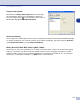
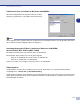
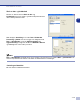
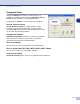
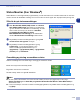
Table Of Contents
- PROGRAMVAREHÅNDBOK
- Innholdsfortegnelse
- 1 Bruke maskinen som skriver
- Bruke skriverdriveren for Brother
- Skrive ut et dokument
- Samtidig utskrift og faksing
- Utskriftstast
- Skriverdriverinnstillinger (For Windows®)
- Få tilgang til innstillingene for skriverdriveren (For Windows®)
- Funksjoner i PCL skriverdriveren (For Windows®)
- Kategorien Grunnleggende
- Kategorien Avansert
- Utskriftskvalitet
- Dupleks
- Vannmerke
- Sideinnstilling
- Enhetsalternativer
- Hurtig skriveroppsett
- Statusovervåkning
- Makro (Kun DCP-7025, MFC-7225N og MFC-7820N)
- Administrator (kun for brukere av Windows® 98/98SE/Me)
- Innsettingskommando/fil (Kun for brukere av Windows® 98/98SE/Me) (Kun DCP-7025, MFC-7225N og MFC-7820N)
- Sidebeskyttelse
- Skriv ut dato og klokkeslett
- Justering av intensitet
- Kategorien Støtte
- Funksjoner i PS (PostScript®) Brother skriverdriver (kun DCP-7025, MFC-7225N og MFC-7820N) (For Windows®)
- Status Monitor (Kun Windows®)
- 2 Slik skanner du i Windows®
- Skanne et dokument ved hjelp av WIA-driver (Kun for Windows® XP)
- Skanne et dokument ved hjelp av TWAIN-driveren
- Bruke skanntasten (for brukere av USB- eller parallellkabel)
- For ScanSoft®, PaperPort® 9.0SE og OmniPage® OCR
- 3 Bruke ControlCenter2.0 (For Windows®)
- 4 Bruke MFC-fjernoppsett (For Windows®) (ikke tilgjengelig for DCP-7010 og DCP-7025)
- 5 Bruke programmet Brother PC-FAX (For Windows®) (ikke tilgjengelig for DCP-7010 og DCP-7025)
- PC-FAX-sending
- Oppsett for hurtigvalg
- Brother Adressebok
- Legge til et medlem i adresseboken
- Sette opp en gruppe for gruppesending
- Redigere medlemsinformasjon
- Slette et medlem eller en gruppe
- Eksportere adresseboken
- Importere til adresseboken
- Sende en fil som en PC-FAX med Faksstil som brukergrensesnitt
- Sende en fil som en PC-FAX med Enkel stil som brukergrensesnitt
- Sette opp PC-FAX-mottak
- 6 Nettverksskanning (gjelder Windows®) (kun MFC-7225N, MFC-7820N eller modeller med tilleggsutstyret NC-2200w)
- 7 Bruke maskinen med en Macintosh®-maskin
- Konfigurere en USB-utstyrt Apple® Macintosh®-maskin
- Bruke Brother-skriverdriveren med Apple® Macintosh® (Mac OS® X)
- Bruke Brother-skriverdriveren med Apple® Macintosh® (Mac OS® 9.1 til 9.2)
- Bruke PS-driveren med Apple® Macintosh® (kun DCP-7025, MFC-7225N og MFC-7820N)
- Sende en telefaks fra ditt Macintosh®-program (ikke tilgjengelig for DCP-7010 og DCP-7025)
- Skanne fra en Macintosh®-maskin
- Konfigurere nettverksskanning
- Bruke Presto!® PageManager®
- Bruke ControlCenter2.0 (For Mac OS® X 10.2.4 eller nyere)
- MFC fjernoppsett (Mac OS® X 10.2.4 eller nyere) (ikke tilgjengelig for DCP-7010 og DCP-7025)
- Stikkordliste
- brother NOR

Bruke maskinen som skriver
1 - 22
1
Status Monitor (Kun Windows
®
)
Status Monitor er et konfigurerbart programverktøy som du kan bruke til å overvåke statusen til én eller flere
enheter, du kan få umiddelbar varsling om feil som at det er tomt for papir eller at papiret har kjørt seg fast.
Slik slår du på statusovervåkingen
1
Klikk
Brother MFC-XXXX (USB) Printer
eller
Brother
DCP-XXXX (USB) Printer
(der XXXX er modellnavnet,
og hvis du bruker en USB-kabel som tilkobling, vil USB
være en del av navnet) som du finner i
Start
/
Alle
programmer
/
Brother
/
MFL-Pro Suite
MFC-XXXX
/
Statusovervåkning
på din datamaskin.
Vinduet
Brother Statusovervåkning
kommer fram.
2
Høyreklikk på statusovervåkingsvinduet og velg
Last
monitorstatus ved oppstart
i menyen.
3
Høyreklikk på statusovervåkingsvinduet og velg
Lokalisering
, og velg deretter måten å vise
statusovervåkingen på datamaskinen på—i
oppgavelinje
, i
oppgavebrett (alltid)
, i
oppgavebrett
(ved feil)
eller på
skrivebord
.
Overvåking og visning av maskinens status
Statusovervåkings-ikonet vil skifte farge, avhengig av maskinens status.
Grønt ikon betyr normal stand-by-status.
Et gult ikon henviser til en advarsel.
Rødt ikon betyr at det har oppstått utskriftsfeil.
Merk
■
Du kan sjekke enhetsstatus når som helst ved å klikke på ikonet på oppgavelinjen eller velge
Statusovervåkning
under
Start
/
Alle programmer
/
Brother
/
Brother MFL-Pro Suite MFC-XXXX
på
datamaskinen din.
■
For mer informasjon om bruk av statusovervåkingsprogrammet, høyreklikk statusovervåkingsikonet og
velg
Hjelp
.