
Software User's Guide
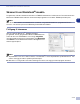




Table Of Contents
- PROGRAMVAREHÅNDBOK
- Innholdsfortegnelse
- 1 Bruke maskinen som skriver
- Bruke skriverdriveren for Brother
- Skrive ut et dokument
- Samtidig utskrift og faksing
- Utskriftstast
- Skriverdriverinnstillinger (For Windows®)
- Få tilgang til innstillingene for skriverdriveren (For Windows®)
- Funksjoner i PCL skriverdriveren (For Windows®)
- Kategorien Grunnleggende
- Kategorien Avansert
- Utskriftskvalitet
- Dupleks
- Vannmerke
- Sideinnstilling
- Enhetsalternativer
- Hurtig skriveroppsett
- Statusovervåkning
- Makro (Kun DCP-7025, MFC-7225N og MFC-7820N)
- Administrator (kun for brukere av Windows® 98/98SE/Me)
- Innsettingskommando/fil (Kun for brukere av Windows® 98/98SE/Me) (Kun DCP-7025, MFC-7225N og MFC-7820N)
- Sidebeskyttelse
- Skriv ut dato og klokkeslett
- Justering av intensitet
- Kategorien Støtte
- Funksjoner i PS (PostScript®) Brother skriverdriver (kun DCP-7025, MFC-7225N og MFC-7820N) (For Windows®)
- Status Monitor (Kun Windows®)
- 2 Slik skanner du i Windows®
- Skanne et dokument ved hjelp av WIA-driver (Kun for Windows® XP)
- Skanne et dokument ved hjelp av TWAIN-driveren
- Bruke skanntasten (for brukere av USB- eller parallellkabel)
- For ScanSoft®, PaperPort® 9.0SE og OmniPage® OCR
- 3 Bruke ControlCenter2.0 (For Windows®)
- 4 Bruke MFC-fjernoppsett (For Windows®) (ikke tilgjengelig for DCP-7010 og DCP-7025)
- 5 Bruke programmet Brother PC-FAX (For Windows®) (ikke tilgjengelig for DCP-7010 og DCP-7025)
- PC-FAX-sending
- Oppsett for hurtigvalg
- Brother Adressebok
- Legge til et medlem i adresseboken
- Sette opp en gruppe for gruppesending
- Redigere medlemsinformasjon
- Slette et medlem eller en gruppe
- Eksportere adresseboken
- Importere til adresseboken
- Sende en fil som en PC-FAX med Faksstil som brukergrensesnitt
- Sende en fil som en PC-FAX med Enkel stil som brukergrensesnitt
- Sette opp PC-FAX-mottak
- 6 Nettverksskanning (gjelder Windows®) (kun MFC-7225N, MFC-7820N eller modeller med tilleggsutstyret NC-2200w)
- 7 Bruke maskinen med en Macintosh®-maskin
- Konfigurere en USB-utstyrt Apple® Macintosh®-maskin
- Bruke Brother-skriverdriveren med Apple® Macintosh® (Mac OS® X)
- Bruke Brother-skriverdriveren med Apple® Macintosh® (Mac OS® 9.1 til 9.2)
- Bruke PS-driveren med Apple® Macintosh® (kun DCP-7025, MFC-7225N og MFC-7820N)
- Sende en telefaks fra ditt Macintosh®-program (ikke tilgjengelig for DCP-7010 og DCP-7025)
- Skanne fra en Macintosh®-maskin
- Konfigurere nettverksskanning
- Bruke Presto!® PageManager®
- Bruke ControlCenter2.0 (For Mac OS® X 10.2.4 eller nyere)
- MFC fjernoppsett (Mac OS® X 10.2.4 eller nyere) (ikke tilgjengelig for DCP-7010 og DCP-7025)
- Stikkordliste
- brother NOR

Bruke maskinen med en Macintosh
®
-maskin
7 - 21
7
Bruke Presto!
®
PageManager
®
Presto!
®
PageManager
®
er et program for behandling av dokumenter på din datamaskin. Ettersom
programmet er kompatibelt med de fleste bilderedigerings- og tekstbehandlingsprogrammer, gir Presto!
®
PageManager
®
en uovertruffen kontroll av dine filer. Du kan på en enkel måte administrere dokumenter og
redigere e-post og filer, i tillegg til å lese dokumenter med OCR-programmet som er innebygd i Presto!
®
PageManager
®
.
Hvis du bruker maskinen som en skanner, anbefaler vi at du installerer Presto!
®
PageManager
®
. For å
innstallere Presto!
®
PageManager
®
, se hurtigoppsettguiden.
Merk
Den komplette NewSoft Presto!
®
PageManager
®
4.0 brukerhåndboken finner du under Hjelp-ikonet i
NewSoft Presto!
®
PageManager
®
4.0.
Hovedfunksjoner
■
OCR: Du kan skanne et bilde, gjenkjenne teksten og redigere den i et tekstbehandlingsprogram, alt i ett
trinn.
■
Bilderedigering: Forbedre, beskjær og roter bilder, eller åpne dem i et hvilket som helst
bilderedigeringsprogram.
■
Merknader: Legg til midlertidige notater, grafikk og tegninger i bilder.
■
Utforsker-vindu: Vis og organiser mappehierarkiet for bedre tilgjengelighet.
■
Miniatyrer-vindu: Vis filer som miniatyrer for enkel identifisering.
Systemkrav for Presto!
®
PageManager
®
■
PowerPC-prosessor
■
Mac OS
®
9.1- 9.2, Mac OS
®
X 10.2.4 eller høyere
■
CD-stasjon
■
Harddiskstasjon med minst 120 MB ledig plass
Anbefalt:
■
Skjermkort med 8-biters farge eller bedre.
■
Eudora Mail eller Outlook Express e-postprogram