
Software User's Guide
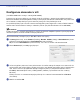
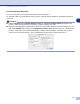

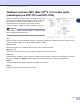
Table Of Contents
- PŘÍRUČKA UŽIVATELE PROGRAMŮ
- Obsah
- 1 Používání přístroje jako tiskárny
- Používání ovladače tiskárny Brother
- Jak tisknout dokument
- Klávesa pro práci s tiskárnou
- Nastavení ovladače tiskárny (Pro Windows®)
- Přístup k nastavením ovladače tiskárny (pro Windows®)
- Funkce v ovladači tiskárny PCL (Pro Windows®)
- PS (PostScript®) Ovladač tiskárny Brother (jen DCP-7025 a MFC-7820N) (Pro Windows®)
- Sledování stavu (jen Windows®)
- 2 Skenování pomocí Windows®
- 3 Používání ControlCenter2.0 (Pro Windows®)
- 4 Používánní Vzdáleného nastavení MFC (Pro Windows®) (nedostupné pro DCP-7010 a DCP-7025)
- 5 Používání programu PC-FAX (Pro Windows®) (nedostupné pro DCP-7010 a DCP-7025)
- 6 Skenování v síti (Pro Windows®) (Jen MFC-7820N nebo modely s volitelným NC-2200w)
- 7 Používání vašeho přístroje s Macintosh®
- Nastavení vašeho Apple® Macintosh® vybaveného USB
- Používání ovladače tiskárny Brother s vaším Apple® Macintosh® (Mac OS® X)
- Používání ovladače tiskárny Brother s vaším Apple® Macintosh® (Mac OS® 9.1 až 9.2)
- Odeslání faxu z vaší aplikace Macintosh® (nedostupné pro DCP-7010 a DCP-7025)
- Skenování z Macintosh®
- Konfigurace skenování v síti
- Používání Presto!® PageManager®
- Používání ControlCenter2.0 (Pro Mac OS® X 10.2.4 nebo vyšší)
- Vzdálené nastavení MFC (Mac OS® X 10.2.4 nebo vyšší) (nedostupné pro DCP-7010 and DCP-7025)
- Index
- brother CZE

Používání vašeho přístroje s Macintosh
®
7 - 16
7
Vzdálené nastavení MFC (Mac OS
®
X 10.2.4 nebo vyšší)
(nedostupné pro DCP-7010 and DCP-7025)
Aplikace vzdáleného nastavení MFC umožňuje konfigurovat
mnoho nastavení MFC z aplikace Macintosh
®
. Po vstupu do
této aplikace se nastavení vašeho přístroje stáhnou do
vašeho Macintosh
®
a zobrazí se na monitoru. Pokud
nastavení změníte, můžete je natáhnout přímo do přístroje.
Poznámka
Ikona aplikace "Vzdálené nastavení MFC" je v Macintosh HD/
Knihovna/Tiskárny/Brother/Utility.
OK
Spustí se tím proces stahování dat do přístroje a opuštění programu pro vzdálené nastavení. Pokud se objeví
chybová zpráva, zadejte znovu správná data. Klikněte na
OK
.
Cancel (Zrušit)
Opustíte tím aplikaci pro vzdálené nastavení bez stahování dat do přístroje.
Apply (Použít)
Začne stahování dat do přístroje, ale neopustíte aplikaci vzdáleného nastavení.
Print
(Tisk)
Tímto příkazem vytisknete zvolené položky na přístroji. Data nemůžete vytisknout, dokud nebudou nahrána
do přístroje. Klikněte na Apply (Použít) a stáhněte nová data do přístroje a klikněte na Print (Tisk).
Export
Tímto příkazem uložíte aktuální nastavení konfigurace do souboru.
Import
Tímto příkazem přečtete nastavení ze souboru.