
Software User's Guide

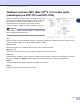
Table Of Contents
- PŘÍRUČKA UŽIVATELE PROGRAMŮ
- Obsah
- 1 Používání přístroje jako tiskárny
- Používání ovladače tiskárny Brother
- Jak tisknout dokument
- Klávesa pro práci s tiskárnou
- Nastavení ovladače tiskárny (Pro Windows®)
- Přístup k nastavením ovladače tiskárny (pro Windows®)
- Funkce v ovladači tiskárny PCL (Pro Windows®)
- PS (PostScript®) Ovladač tiskárny Brother (jen DCP-7025 a MFC-7820N) (Pro Windows®)
- Sledování stavu (jen Windows®)
- 2 Skenování pomocí Windows®
- 3 Používání ControlCenter2.0 (Pro Windows®)
- 4 Používánní Vzdáleného nastavení MFC (Pro Windows®) (nedostupné pro DCP-7010 a DCP-7025)
- 5 Používání programu PC-FAX (Pro Windows®) (nedostupné pro DCP-7010 a DCP-7025)
- 6 Skenování v síti (Pro Windows®) (Jen MFC-7820N nebo modely s volitelným NC-2200w)
- 7 Používání vašeho přístroje s Macintosh®
- Nastavení vašeho Apple® Macintosh® vybaveného USB
- Používání ovladače tiskárny Brother s vaším Apple® Macintosh® (Mac OS® X)
- Používání ovladače tiskárny Brother s vaším Apple® Macintosh® (Mac OS® 9.1 až 9.2)
- Odeslání faxu z vaší aplikace Macintosh® (nedostupné pro DCP-7010 a DCP-7025)
- Skenování z Macintosh®
- Konfigurace skenování v síti
- Používání Presto!® PageManager®
- Používání ControlCenter2.0 (Pro Mac OS® X 10.2.4 nebo vyšší)
- Vzdálené nastavení MFC (Mac OS® X 10.2.4 nebo vyšší) (nedostupné pro DCP-7010 and DCP-7025)
- Index
- brother CZE

Používání vašeho přístroje s Macintosh
®
7 - 14
7
SCAN (SKENOVAT)
Tento oddíl obsahuje čtyři tlačítka pro aplikace Scan to Image (Skenovat do obrazu), Scan to OCR
(Skenovat do OCR), Scan to E-mail (Skenovat do e-mailu) a Scan to File (Skenovat do souboru).
■
Image (Obraz) (Standard: Apple PreView) — umožňuje vám skenovat stranu přímo do jakékoli grafické
aplikace pro náhled/editaci. Můžete zvolit cílové určení aplikace, například Adobe
®
PhotoShop
®
nebo
jakýkoli jiný typ aplikace pro editaci obrazů, který máte instalovaný v počítači.
■
OCR (Standard: Apple Text Edit) — umožňuje vám skenovat stránku nebo dokument, automaticky spustit
aplikaci OCR a zasunout text (nikoli grafické obrazy) do aplikace textového procesoru. Máte možnost
zvolit cílovou aplikaci textového procesoru, například MS Word nebo kteroukoli aplikaci textového
procesoru instalovanou na vašem počítači.
■
E-mail (Standard: váš standardní software pro E-mail) — umožňuje vám skenovat stranu nebo dokument
přímo do e-mailové aplikace jako standardní přílohu. Máte možnost zvolit typ souboru a rozlišení přílohy.
■
File (Soubor) — umožňuje skenovat přímo do souboru na disku. Typ souboru a cílovou složku můžete
podle potřeby změnit.
ControlCenter2.0 vám dává možnost konfigurovat hardwarovou klávesu Scan (Skenovat) na vašem přístroji
pro každou funkci skenování. V nabídce konfigurace zvolte Device Button (Tlačítko zařízení) pro každé z
tlačítek SCAN (SKENOVAT).
Poznámka
Detaily o používání klávesy Scan (Skenovat), viz Použití klávesy skenování (pro uživatele kabelu USB nebo
paralelního kabelu) na straně 2-9.
CUSTOM SCAN (PŘIZPŮSOBENÉ SKENOVÁNÍ)
Můžete konfigurovat jméno tlačítka a nastavení každého z těchto tlačítek tak, aby odpovídaly vašim
požadavkům, kliknutím na tlačítko při stisknuté klávese Ctrl a postupem podle konfiguračních nabídek.
COPY (KOPIE)
COPY (KOPIE) — vám umožňuje použít PC a jakýkoli ovladač tiskárny pro zlepšené operace kopírování.
Můžete oskenovat stránku na přístroji a vytisknout kopie pomocí funkcí ovladače přístroje tiskárny —
NEBO
—
můžete nasměrovat výstup kopie na kterýkoli standardní ovladač tiskárny nainstalovaný na PC včetně
sít’ových tiskáren.
Oblíbená nastavení můžete nakonfigurovat až na čtyřech tlačítcích.