
Software User's Guide

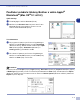
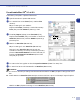
Table Of Contents
- PŘÍRUČKA UŽIVATELE PROGRAMŮ
- Obsah
- 1 Používání přístroje jako tiskárny
- Používání ovladače tiskárny Brother
- Jak tisknout dokument
- Klávesa pro práci s tiskárnou
- Nastavení ovladače tiskárny (Pro Windows®)
- Přístup k nastavením ovladače tiskárny (pro Windows®)
- Funkce v ovladači tiskárny PCL (Pro Windows®)
- PS (PostScript®) Ovladač tiskárny Brother (jen DCP-7025 a MFC-7820N) (Pro Windows®)
- Sledování stavu (jen Windows®)
- 2 Skenování pomocí Windows®
- 3 Používání ControlCenter2.0 (Pro Windows®)
- 4 Používánní Vzdáleného nastavení MFC (Pro Windows®) (nedostupné pro DCP-7010 a DCP-7025)
- 5 Používání programu PC-FAX (Pro Windows®) (nedostupné pro DCP-7010 a DCP-7025)
- 6 Skenování v síti (Pro Windows®) (Jen MFC-7820N nebo modely s volitelným NC-2200w)
- 7 Používání vašeho přístroje s Macintosh®
- Nastavení vašeho Apple® Macintosh® vybaveného USB
- Používání ovladače tiskárny Brother s vaším Apple® Macintosh® (Mac OS® X)
- Používání ovladače tiskárny Brother s vaším Apple® Macintosh® (Mac OS® 9.1 až 9.2)
- Odeslání faxu z vaší aplikace Macintosh® (nedostupné pro DCP-7010 a DCP-7025)
- Skenování z Macintosh®
- Konfigurace skenování v síti
- Používání Presto!® PageManager®
- Používání ControlCenter2.0 (Pro Mac OS® X 10.2.4 nebo vyšší)
- Vzdálené nastavení MFC (Mac OS® X 10.2.4 nebo vyšší) (nedostupné pro DCP-7010 and DCP-7025)
- Index
- brother CZE

Používání vašeho přístroje s Macintosh
®
7 - 7
7
Skenování z Macintosh
®
Software přístroje Brother obsahuje ovladač skeneru TWAIN pro Macintosh
®
. Tento ovladač skeneru TWAIN
pro Macintosh
®
můžete použít s kteroukoli aplikací, která podporuje specifikace TWAIN.
Poznámka
Pokud chcete skenovat z přístroje v síti, zvolte sít’ový přístroj v aplikaci Volba zařízení umístěné v
Macintosh HD/Knihovna/Tiskárny/Brother/Utility.
Přístup ke skeneru
Spust’te svůj software Macintosh
®
kompatibilní s TWAIN. Při
prvním použití ovladače Brother TWAIN ho nastavte jako
standardní tak, že zvolíte
Select Source
(Zvolit zdroj) (nebo
jiné jméno nabídky pro výběr zařízení). Pro každý dokument,
který skenujete, použijte Acquire Image (Získat obraz) nebo
Scan (Skenovat). Objeví se dialogové okno Nastavení
skeneru:
Poznámka
■
Obrazovka v tomto oddíle pochází z Mac OS
®
X 10.2. Obrazovka na vašem Macintosh
®
se může lišit v
závislosti na vašem operačním systému.
■
Metoda výběru zdroje nebo volby skenovat se může lišit v závislosti na softwarové aplikaci, kterou
používáte.
(Mac OS
®
X 10.2)