
Software User's Guide

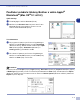
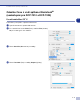
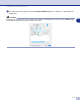
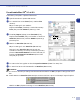
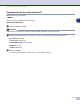
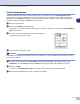
Table Of Contents
- PŘÍRUČKA UŽIVATELE PROGRAMŮ
- Obsah
- 1 Používání přístroje jako tiskárny
- Používání ovladače tiskárny Brother
- Jak tisknout dokument
- Klávesa pro práci s tiskárnou
- Nastavení ovladače tiskárny (Pro Windows®)
- Přístup k nastavením ovladače tiskárny (pro Windows®)
- Funkce v ovladači tiskárny PCL (Pro Windows®)
- PS (PostScript®) Ovladač tiskárny Brother (jen DCP-7025 a MFC-7820N) (Pro Windows®)
- Sledování stavu (jen Windows®)
- 2 Skenování pomocí Windows®
- 3 Používání ControlCenter2.0 (Pro Windows®)
- 4 Používánní Vzdáleného nastavení MFC (Pro Windows®) (nedostupné pro DCP-7010 a DCP-7025)
- 5 Používání programu PC-FAX (Pro Windows®) (nedostupné pro DCP-7010 a DCP-7025)
- 6 Skenování v síti (Pro Windows®) (Jen MFC-7820N nebo modely s volitelným NC-2200w)
- 7 Používání vašeho přístroje s Macintosh®
- Nastavení vašeho Apple® Macintosh® vybaveného USB
- Používání ovladače tiskárny Brother s vaším Apple® Macintosh® (Mac OS® X)
- Používání ovladače tiskárny Brother s vaším Apple® Macintosh® (Mac OS® 9.1 až 9.2)
- Odeslání faxu z vaší aplikace Macintosh® (nedostupné pro DCP-7010 a DCP-7025)
- Skenování z Macintosh®
- Konfigurace skenování v síti
- Používání Presto!® PageManager®
- Používání ControlCenter2.0 (Pro Mac OS® X 10.2.4 nebo vyšší)
- Vzdálené nastavení MFC (Mac OS® X 10.2.4 nebo vyšší) (nedostupné pro DCP-7010 and DCP-7025)
- Index
- brother CZE

Používání vašeho přístroje s Macintosh
®
7 - 6
7
Pro uživatele Mac OS
®
9.1 až 9.2
Fax můžete poslat přímo z aplikace Macintosh
®
.
1
Vytvořte dokument v aplikaci Macintosh
®
.
2
Pro odeslání faxu zvolte
Print
(Tisk) v nabídce
File
(Soubor).
Objeví se dialogové okno tiskárna:
Když zvolíte Printer (Tiskárna), horní tlačítko ukazuje
Print (Tisk) a tlačítko Address (Adresa) je šedé.
3
Z nabídky
Output
(Výstup) zvolte
Facsimile
(Fax).
Když zvolíte Facsimile (Fax), horní tlačítko se změní na
Send Fax
(Odeslat fax) a tlačítko
Address
(Adresa) je
pak k dispozici.
4
Klikněte na Send Fax (Odeslat fax).
Objeví se dialogové okno Send Fax (Odeslat fax):
Dialogové okno Send Fax (Odeslat fax) má dva
seznamové rámečky. V levém jsou zobrazeny všechny
předchozí Stored Fax Numbers (Uložená čísla faxu) a v
pravém pak
Destination Fax Numbers
(Cílová čísla
faxu) tak, jak je zvolíte.
5
Pro adresování faxu vypište do rámečku Input Fax Number (Zadat číslo faxu) číslo.
6
Po dokončení adresování faxu klikněte na
Send Fax
(Odeslat fax).
Poznámka
■
Pro zvolení a odeslání jen některých stránek dokumentu klikněte na
OK
a přejdete k dialogovému oknu
Tisk.
■
Jestliže kliknete na Send Fax (Odeslat fax) bez adresování faxu, objeví se následující chybová zpráva:
Klikněte na OK a přejdete na dialogové okno Send Fax (Odeslat fax).