
Software User's Guide
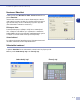
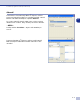
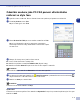
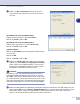
Table Of Contents
- PŘÍRUČKA UŽIVATELE PROGRAMŮ
- Obsah
- 1 Používání přístroje jako tiskárny
- Používání ovladače tiskárny Brother
- Jak tisknout dokument
- Klávesa pro práci s tiskárnou
- Nastavení ovladače tiskárny (Pro Windows®)
- Přístup k nastavením ovladače tiskárny (pro Windows®)
- Funkce v ovladači tiskárny PCL (Pro Windows®)
- PS (PostScript®) Ovladač tiskárny Brother (jen DCP-7025 a MFC-7820N) (Pro Windows®)
- Sledování stavu (jen Windows®)
- 2 Skenování pomocí Windows®
- 3 Používání ControlCenter2.0 (Pro Windows®)
- 4 Používánní Vzdáleného nastavení MFC (Pro Windows®) (nedostupné pro DCP-7010 a DCP-7025)
- 5 Používání programu PC-FAX (Pro Windows®) (nedostupné pro DCP-7010 a DCP-7025)
- 6 Skenování v síti (Pro Windows®) (Jen MFC-7820N nebo modely s volitelným NC-2200w)
- 7 Používání vašeho přístroje s Macintosh®
- Nastavení vašeho Apple® Macintosh® vybaveného USB
- Používání ovladače tiskárny Brother s vaším Apple® Macintosh® (Mac OS® X)
- Používání ovladače tiskárny Brother s vaším Apple® Macintosh® (Mac OS® 9.1 až 9.2)
- Odeslání faxu z vaší aplikace Macintosh® (nedostupné pro DCP-7010 a DCP-7025)
- Skenování z Macintosh®
- Konfigurace skenování v síti
- Používání Presto!® PageManager®
- Používání ControlCenter2.0 (Pro Mac OS® X 10.2.4 nebo vyšší)
- Vzdálené nastavení MFC (Mac OS® X 10.2.4 nebo vyšší) (nedostupné pro DCP-7010 and DCP-7025)
- Index
- brother CZE

Skenování v síti (Pro Windows
®
)
6 - 2
6
2
Klikněte na Sít’ová nastavení v dialogovém okně a
zvolte metodu, jak určit přístroj jako sít’ový skener pro
vaše PC.
Specifikujte váš přístroj zadáním adresy
Zadejte IP adresu přístroje v políčku IP adresa.
Klikněte na Použít a pak na OK.
Specifikujte váš přístroj zadáním jména
Zadejte jméno uzlu přístroje v políčku Jméno uzlu.
Klikněte na Použít a pak na OK.
Vyhledat zařízení
Klikněte na Procházet a pak zvolte příslušné zařízení, které
chcete použít.
Klikněte na
OK
.
Klikněte na
Použít
a pak na
OK
.
3
Klikněte na
Tlačítko Scan To
v dialogovém rámečku a
zadejte do políčka
Jméno pro displej (max 15 znaků)
jméno vašeho PC. Na displeji přístroje se objeví vámi
zadané jméno. Standardní nastavení je jméno vašeho
PC. Můžete zadat naprosto libovolné jméno.
Poznámka
Nastavení v tomto okně nemají žádný dopad na použití s
volitelným bezdrátovým tiskovým/skenovacím seerverem
NC-2200w. Pokud jste dodrželi instalační kroky v nápovědě
pro rychlé nastavení, pak už byla nastavení pro cílové určení
skenování nakonfigurována. Pokud musíte změnit nastavení,
vyhledejte detaily v příručce sít’ového uživatele NC-2200w.
4
Můžete předejít přijímání nevyžádaných dokumentů nastavením 4-místného čísla PIN. Zadejte své číslo
PIN do políčka Pin (’0’-’9’, 4 číslice) a Opakujte zápis Pin. Pro odeslání dat do PC chráněného číslem
PIN požádá displej o zadání čísla PIN předtím, než může být dokument oskenován a odeslán do
přístroje. (Viz Používání klávesy Skenování na straně 6-3 do 6-4.)