
Software User's Guide
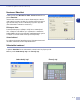
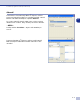
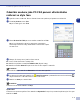
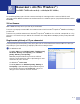
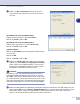
Table Of Contents
- PŘÍRUČKA UŽIVATELE PROGRAMŮ
- Obsah
- 1 Používání přístroje jako tiskárny
- Používání ovladače tiskárny Brother
- Jak tisknout dokument
- Klávesa pro práci s tiskárnou
- Nastavení ovladače tiskárny (Pro Windows®)
- Přístup k nastavením ovladače tiskárny (pro Windows®)
- Funkce v ovladači tiskárny PCL (Pro Windows®)
- PS (PostScript®) Ovladač tiskárny Brother (jen DCP-7025 a MFC-7820N) (Pro Windows®)
- Sledování stavu (jen Windows®)
- 2 Skenování pomocí Windows®
- 3 Používání ControlCenter2.0 (Pro Windows®)
- 4 Používánní Vzdáleného nastavení MFC (Pro Windows®) (nedostupné pro DCP-7010 a DCP-7025)
- 5 Používání programu PC-FAX (Pro Windows®) (nedostupné pro DCP-7010 a DCP-7025)
- 6 Skenování v síti (Pro Windows®) (Jen MFC-7820N nebo modely s volitelným NC-2200w)
- 7 Používání vašeho přístroje s Macintosh®
- Nastavení vašeho Apple® Macintosh® vybaveného USB
- Používání ovladače tiskárny Brother s vaším Apple® Macintosh® (Mac OS® X)
- Používání ovladače tiskárny Brother s vaším Apple® Macintosh® (Mac OS® 9.1 až 9.2)
- Odeslání faxu z vaší aplikace Macintosh® (nedostupné pro DCP-7010 a DCP-7025)
- Skenování z Macintosh®
- Konfigurace skenování v síti
- Používání Presto!® PageManager®
- Používání ControlCenter2.0 (Pro Mac OS® X 10.2.4 nebo vyšší)
- Vzdálené nastavení MFC (Mac OS® X 10.2.4 nebo vyšší) (nedostupné pro DCP-7010 and DCP-7025)
- Index
- brother CZE

Používání programu PC-FAX (Pro Windows
®
)
5 - 6
5
Nastavení přijímání PC-FAX
Funkce přijímání PC-FAX automaticky nahraje příchozí faxy přijaté vaším přístrojem do vašeho PC pro
náhled, vytisknutí nebo vymazání.
Poznámka
■
Než můžete použít funkci PC-FX - příjem, musíte zvolit možnost PC-FX - příjem z nabídky ovládacího
panelu na přístroji. (Viz Nastavení PC-FX - příjem v příručce uživatele.)
■
Přijímání PC-FAX je dostupné jen při používání připojení USB/Paralelní, nikoli sít’ového (LAN) připojení.
Spouštění přijímání PC-FAX
V nabídce Start zvolte Programy, Brother, MFL-Pro Suite MFC-XXXX a pak zvolte PC-FX - příjem.
Objeví se ikona PC-FAX na úlohové liště vašeho PC pro tuto relaci Windows
®
.
Nastavení PC
1
Klikněte na ikonu PC-FAX na vaší úlohové liště, pak klikněte na Nastavení PC-Fax
- príjem
.
2
Objeví se dialogové okno nastavení PC-FX - příjem.
3
V Uložení souboru do použijte tlačítko Pocházet, chcete-li
změnit cestu, kam se budou ukládat soubory PC-FAX.
4
Ve
Formát souboru
zvolte
.tif
nebo
.max
jako formát přijatých
dokumentů. Standardní formát pro ukládání přijatých
dokumentů je
.tif
.
5
Pokud chcete, můžete zaškrtnout
Prehrání souboru wave pri
príjmu faxu
a zadat cestu k tomuto souboru.
6
Pro automatické spuštění přijímání PC-FAX po spuštění
Windows
®
zvolte rámeček
Pridat do složky Start
.
Prohlížení nových zpráv PC-FAX
Vždy, když začnete přijímat PC-FAX, začne ikona blikat modře a červeně. Jakmile je fax přijat, ikona
zůstane červená. Červená ikona se změní na zelenou, jakmile skončí prohlížení faxu.
Dvojitým kliknutím na novém faxu jej otevřete a můžete si jej prohlédnout.
Poznámka
Název vaší nepřečtené zprávy PC bude datum a čas, dokud jí nepřiřadíte jméno souboru.
Například "Fax 2-20-2002 16:40:21.tif"