
Software User's Guide
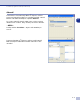
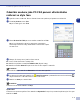
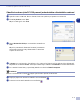
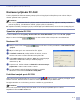
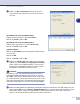
Table Of Contents
- PŘÍRUČKA UŽIVATELE PROGRAMŮ
- Obsah
- 1 Používání přístroje jako tiskárny
- Používání ovladače tiskárny Brother
- Jak tisknout dokument
- Klávesa pro práci s tiskárnou
- Nastavení ovladače tiskárny (Pro Windows®)
- Přístup k nastavením ovladače tiskárny (pro Windows®)
- Funkce v ovladači tiskárny PCL (Pro Windows®)
- PS (PostScript®) Ovladač tiskárny Brother (jen DCP-7025 a MFC-7820N) (Pro Windows®)
- Sledování stavu (jen Windows®)
- 2 Skenování pomocí Windows®
- 3 Používání ControlCenter2.0 (Pro Windows®)
- 4 Používánní Vzdáleného nastavení MFC (Pro Windows®) (nedostupné pro DCP-7010 a DCP-7025)
- 5 Používání programu PC-FAX (Pro Windows®) (nedostupné pro DCP-7010 a DCP-7025)
- 6 Skenování v síti (Pro Windows®) (Jen MFC-7820N nebo modely s volitelným NC-2200w)
- 7 Používání vašeho přístroje s Macintosh®
- Nastavení vašeho Apple® Macintosh® vybaveného USB
- Používání ovladače tiskárny Brother s vaším Apple® Macintosh® (Mac OS® X)
- Používání ovladače tiskárny Brother s vaším Apple® Macintosh® (Mac OS® 9.1 až 9.2)
- Odeslání faxu z vaší aplikace Macintosh® (nedostupné pro DCP-7010 a DCP-7025)
- Skenování z Macintosh®
- Konfigurace skenování v síti
- Používání Presto!® PageManager®
- Používání ControlCenter2.0 (Pro Mac OS® X 10.2.4 nebo vyšší)
- Vzdálené nastavení MFC (Mac OS® X 10.2.4 nebo vyšší) (nedostupné pro DCP-7010 and DCP-7025)
- Index
- brother CZE

Používání programu PC-FAX (Pro Windows
®
)
5 - 5
5
Odesílání souboru jako PC-FAX pomocí jednoduchého uživatelského rozhraní
1
Vytvořte soubor ve Wordu, Excelu, Paintu, Draw nebo jakékoli jiné aplikaci na vašem PC.
2
Z nabídky Soubor zvolte Tisk.
Objeví se dialogové okno
Tisk
.
3
Zvolte Brother PC-FAX jako svou tiskárnu a klikněte na
Tisk.
Objeví se jednoduché uživatelské rozhraní, pokud nikoli,
zkontrolujte nastavení volby uživatelského rozhraní dle
rozpisu na straně 5-2.
4
V
Komu:
pole, typ faxového čísla příjemce. Pro volbu určení faxových čísel můžete též použít adresář,
když kliknete na tlačítko
Komu:
. Pokud jste udělali chybu, klikněte na
Odstranit
a všechna data zrušíte.
5
Pro odeslání úvodní strany a poznámky klikněte na rámeček
Titulní list zapnut
.
Poznámka
Můžete rovněž kliknout na ikonu , abyste vytvořili nebo upravili úvodní stranu.
6
Když jste připraveni odeslat fax, klikněte na ikonu Odeslat .
7
Pokud chcete fax zrušit, klikněte na ikonu Zrušit .