
Software User's Guide

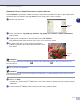
Table Of Contents
- PŘÍRUČKA UŽIVATELE PROGRAMŮ
- Obsah
- 1 Používání přístroje jako tiskárny
- Používání ovladače tiskárny Brother
- Jak tisknout dokument
- Klávesa pro práci s tiskárnou
- Nastavení ovladače tiskárny (Pro Windows®)
- Přístup k nastavením ovladače tiskárny (pro Windows®)
- Funkce v ovladači tiskárny PCL (Pro Windows®)
- PS (PostScript®) Ovladač tiskárny Brother (jen DCP-7025 a MFC-7820N) (Pro Windows®)
- Sledování stavu (jen Windows®)
- 2 Skenování pomocí Windows®
- 3 Používání ControlCenter2.0 (Pro Windows®)
- 4 Používánní Vzdáleného nastavení MFC (Pro Windows®) (nedostupné pro DCP-7010 a DCP-7025)
- 5 Používání programu PC-FAX (Pro Windows®) (nedostupné pro DCP-7010 a DCP-7025)
- 6 Skenování v síti (Pro Windows®) (Jen MFC-7820N nebo modely s volitelným NC-2200w)
- 7 Používání vašeho přístroje s Macintosh®
- Nastavení vašeho Apple® Macintosh® vybaveného USB
- Používání ovladače tiskárny Brother s vaším Apple® Macintosh® (Mac OS® X)
- Používání ovladače tiskárny Brother s vaším Apple® Macintosh® (Mac OS® 9.1 až 9.2)
- Odeslání faxu z vaší aplikace Macintosh® (nedostupné pro DCP-7010 a DCP-7025)
- Skenování z Macintosh®
- Konfigurace skenování v síti
- Používání Presto!® PageManager®
- Používání ControlCenter2.0 (Pro Mac OS® X 10.2.4 nebo vyšší)
- Vzdálené nastavení MFC (Mac OS® X 10.2.4 nebo vyšší) (nedostupné pro DCP-7010 and DCP-7025)
- Index
- brother CZE

Skenování pomocí Windows
®
2 - 8
2
Předskenování pro oříznutí části, kterou chcete oskenovat
Tlačítko Náhled se používá pro náhled na obraz pro oříznutí všech nežádoucích částí z obrazu. Když jste s
náhledem spokojeni, klikněte na tlačítko Start ve skenovacím okně a obraz oskenujte.
1
Založte svůj dokument.
2
Zvolte nastavení pro Typ předlohy, Rozlišení, Typ grafiky, Jas, Kontrast a Velikost dokumentu
podle potřeby.
3
V dialogovém okně Nastavení skeneru klikněte na tlačítko Náhled.
Celý dokument bude naskenován do PC a objeví se ve skenovací oblasti.
4
Pro výběr části, kterou chcete naskenovat klikněte a
podržte levé tlačítko myši, pak přetáhněte ukazatel myši
přes oblast.
Poznámka
Pokud zvětšíte obraz pomocí tlačítka , můžete pak použít tlačítko pro obnovení obrazu na jeho
původní velikost.
5
Znovu založte svůj dokument.
Poznámka
Pokud máte model s plochou skenovací deskou a založili jste v 1. kroku dokument na sklo skeneru, tento
krok prosím přeskočte.
6
Klikněte na
Start
.
Tentokrát se v okně PaperPort
®
9.0SE (nebo v okně vaší softwarové aplikace) objeví jen vybraná oblast
dokumentu.
7
V okně PaperPort
®
9.0SE použijte dostupné možnosti pro vyladění obrazu.
Skenovací
oblast
Skenovací
oblast