
Software User's Guide
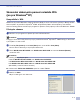
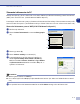
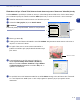
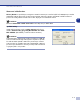
Table Of Contents
- PŘÍRUČKA UŽIVATELE PROGRAMŮ
- Obsah
- 1 Používání přístroje jako tiskárny
- Používání ovladače tiskárny Brother
- Jak tisknout dokument
- Klávesa pro práci s tiskárnou
- Nastavení ovladače tiskárny (Pro Windows®)
- Přístup k nastavením ovladače tiskárny (pro Windows®)
- Funkce v ovladači tiskárny PCL (Pro Windows®)
- PS (PostScript®) Ovladač tiskárny Brother (jen DCP-7025 a MFC-7820N) (Pro Windows®)
- Sledování stavu (jen Windows®)
- 2 Skenování pomocí Windows®
- 3 Používání ControlCenter2.0 (Pro Windows®)
- 4 Používánní Vzdáleného nastavení MFC (Pro Windows®) (nedostupné pro DCP-7010 a DCP-7025)
- 5 Používání programu PC-FAX (Pro Windows®) (nedostupné pro DCP-7010 a DCP-7025)
- 6 Skenování v síti (Pro Windows®) (Jen MFC-7820N nebo modely s volitelným NC-2200w)
- 7 Používání vašeho přístroje s Macintosh®
- Nastavení vašeho Apple® Macintosh® vybaveného USB
- Používání ovladače tiskárny Brother s vaším Apple® Macintosh® (Mac OS® X)
- Používání ovladače tiskárny Brother s vaším Apple® Macintosh® (Mac OS® 9.1 až 9.2)
- Odeslání faxu z vaší aplikace Macintosh® (nedostupné pro DCP-7010 a DCP-7025)
- Skenování z Macintosh®
- Konfigurace skenování v síti
- Používání Presto!® PageManager®
- Používání ControlCenter2.0 (Pro Mac OS® X 10.2.4 nebo vyšší)
- Vzdálené nastavení MFC (Mac OS® X 10.2.4 nebo vyšší) (nedostupné pro DCP-7010 and DCP-7025)
- Index
- brother CZE

Skenování pomocí Windows
®
2 - 2
2
Skenování dokumentu pomocí ovladače WIA
(jen pro Windows
®
XP)
Kompatibilní s WIA
Windows
®
XP používá Windows
®
Image Acquisition (WIA) pro skenování obrazů z přístroje. Obrazy můžete
skenovat přímo do prohlížeče PaperPort
®
9.0SE, který Brother přidal k vašemu přístroji, nebo můžete
skenovat obrazy přímo do kterékoli jiné programové aplikace, která podporuje skenování WIA nebo TWAIN.
Přístup ke skeneru
1
Otevřete svou programovou aplikaci pro skenování dokumentu.
Poznámka
Pokyny pro skenování v této příručce jsou pro používání ScanSoft
®
PaperPort
®
9.0SE. Kroky pro skenování
z jiné aplikace se mohou lišit.
2
Z nabídky File (Soubor) zvolte Scan (Sken) nebo zvolte tlačítko Scan (Sken).
Na levé straně obrazovky se objeví panel Skenování.
3
Zvolte
WIA-Brother MFC-XXXX
nebo
WIA-Brother DCP-XXXX
ze seznamu
Scanner (Skener)
uvedeného níže.
Poznámka
■
Pokud je přístroj připojen přes:
Paralelní WIA-Brother MFC-XXXX nebo WIA-Brother DCP-XXXX
USB WIA-Brother MFC-XXXX USB nebo WIA-Brother DCP-XXXX USB
LAN WIA-Brother MFC-XXXX LAN nebo WIA-Brother DCP-XXXX LAN
(Kde XXXX je označení vašeho modelu.)
■
Pokud zvolíte
TW-Brother XXXXXXX
, spustí se ovladač TWAIN.
4
Klikněte na
Sken
.
Objeví se dialogové okno Skenovat: