
Quick Setup Guide


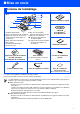
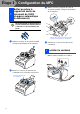
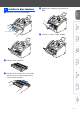
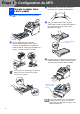
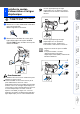
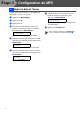
Table Of Contents
- Guide de configuration rapide MFC-7220/MFC-7225N
- Mise en route
- Table des matières
- Étape1 Configuration du MFC
- 1 Mettez en place le support de sortie de document de l’ADF (chargeur automatique de documents)
- 2 Installez le combiné
- 3 Installez le bloc tambour
- 4 Chargez le papier dans le bac à papier
- 5 Installez le cordon d'alimentation et la ligne téléphonique
- 6 Réglez la date et l'heure
- 7 Réglez l'identifiant du poste
- 8 Sélectionnez le mode de réception
- 9 Sélectionnez votre langue
- 10 Réglez le contraste sur l'afficheur ACL
- Étape2 Installation des pilotes et du logiciel
- CD-ROM “MFL-Pro Suite” fourni
- Pour les utilisateurs d'un câble d'interface USB (Pour Windows® 98/98SE/Me/2000 Professional/XP)
- Pour les utilisateurs d'un câble d'interface parallèle (Pour Windows® 98/98SE/Me/2000 Professional/XP)
- Pour les utilisateurs de Windows NT® Workstation version 4.0
- Pour les utilisateurs d'un câble d'interface réseau (MFC-7225N et NC-2200w en option uniquement) (Pour Windows® 98/98SE/Me/NT/2000 Professional/XP)
- Pour les utilisateurs d'un câble d'interface USB
- Pour les utilisateurs d’un câble d’interface réseau (MFC-7225N uniquement)
- Pour les utilisateurs réseau
- Options et Consommables
- brother CAN-FRA

3
Table des matières
Configuration du MFC
1. Mettez en place le support de sortie de document de l’ADF
(chargeur automatique de documents)............................................................4
2. Installez le combiné ...........................................................................................4
3. Installez le bloc tambour ...................................................................................5
4. Chargez le papier dans le bac à papier............................................................6
5. Installez le cordon d'alimentation et la ligne téléphonique............................7
6. Réglez la date et l'heure ....................................................................................8
7. Réglez l'identifiant du poste..............................................................................9
8. Sélectionnez le mode de réception ................................................................10
9. Sélectionnez votre langue...............................................................................11
10. Réglez le contraste sur l'afficheur ACL .........................................................11
Installation des pilotes et du logiciel
CD-ROM “MFL-Pro Suite” fourni........................................................................ 12
Pour les utilisateurs d'un câble d'interface USB
■
Pour Windows
®
98/98SE/Me/2000 Professional/XP.........................................14
Pour les utilisateurs d'un câble d'interface parallèle
■
Pour Windows
®
98/98SE/Me/2000 Professional/XP.........................................17
Pour les utilisateurs de Windows NT
®
Workstation version 4.0..................... 20
Pour les utilisateurs d'un câble d'interface réseau
(MFC-7225N et NC-2200w en option uniquement)
■
Pour Windows
®
98/98SE/Me/NT/2000 Professional/XP...................................22
Pour les utilisateurs d'un câble d'interface USB
■
Pour Mac OS
®
9.1 à 9.2 ......................................................................................24
■
Pour Mac OS
®
X 10.2.4 ou version supérieure ................................................26
Pour les utilisateurs d’un câble d’interface réseau
(MFC-7225N et NC-2200w en option uniquement)
■
Pour Mac OS
®
9.1 à 9.2 ......................................................................................29
■
Pour Mac OS
®
X 10.2.4 ou version supérieure ................................................31
■
Pour les utilisateurs réseau
Installation de l'utilitaire de configuration de BRAdmin Professional
(Windows
®
uniquement) ................................................................................... 34
Configuration de votre adresse IP, du masque sous-réseau et
de la passerelle à l’aide de BRAdmin Professional
(Utilisateurs de Windows
®
uniquement) ......................................................... 35
■
Options et Consommables
Options................................................................................................................. 36
Consommables de rechange.............................................................................. 36
Étape 1
Étape 2