
Quick Setup Guide
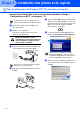
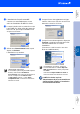
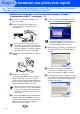
Table Of Contents
- Guide de configuration rapide MFC-7220/MFC-7225N
- Mise en route
- Table des matières
- Étape1 Configuration du MFC
- 1 Mettez en place le support de sortie de document de l’ADF (chargeur automatique de documents)
- 2 Installez le combiné
- 3 Installez le bloc tambour
- 4 Chargez le papier dans le bac à papier
- 5 Installez le cordon d'alimentation et la ligne téléphonique
- 6 Réglez la date et l'heure
- 7 Réglez l'identifiant du poste
- 8 Sélectionnez le mode de réception
- 9 Sélectionnez votre langue
- 10 Réglez le contraste sur l'afficheur ACL
- Étape2 Installation des pilotes et du logiciel
- CD-ROM “MFL-Pro Suite” fourni
- Pour les utilisateurs d'un câble d'interface USB (Pour Windows® 98/98SE/Me/2000 Professional/XP)
- Pour les utilisateurs d'un câble d'interface parallèle (Pour Windows® 98/98SE/Me/2000 Professional/XP)
- Pour les utilisateurs de Windows NT® Workstation version 4.0
- Pour les utilisateurs d'un câble d'interface réseau (MFC-7225N et NC-2200w en option uniquement) (Pour Windows® 98/98SE/Me/NT/2000 Professional/XP)
- Pour les utilisateurs d'un câble d'interface USB
- Pour les utilisateurs d’un câble d’interface réseau (MFC-7225N uniquement)
- Pour les utilisateurs réseau
- Options et Consommables
- brother CAN-FRA

20
Assurez-vous d'avoir bien suivi les instructions données à l'étape 1
“Configuration du MFC” aux pages 4 - 11.
1
Désactivez et débranchez le MFC de la
prise murale CA.
2
Allumez votre ordinateur.
Vous devez ouvrir la session avec des
droits de l'administrateur.
NE branchez PAS le cordon
d’alimentation avant de brancher le
câble d’interface parallèle. Il peut
endommager votre MFC.
3
Branchez un câble d'interface parallèle sur
votre ordinateur et l'autre sur le MFC.
4
Branchez le cordon d’alimentation et activez
le MFC.
5
Insérez le CD-ROM fourni pour Windows
®
dans le lecteur de CD-ROM. Si l'écran du
nom du modèle apparaît, sélectionnez votre
MFC. Si l’écran des langues apparaît,
sélectionnez votre langue.
6
Le menu principal du CD-ROM s’affiche.
Cliquez sur Installez le logiciel MFL-Pro.
7
Après avoir lu et accepté l'accord de licence
de ScanSoft
®
PaperPort
®
9.0SE, cliquez
sur Oui.
Pour les utilisateurs de Windows NT
®
Workstation version 4.0
Veuillez fermer toutes les applications en
marche avant l’installation de MFL-Pro Suite.
Brother vous conseille de brancher le MFC
directement à votre ordinateur.
Si cette fenêtre n'apparaît pas, utilisez
l'Explorateur Windows
®
pour exécuter le
programme setup.exe à partir du répertoire
racine du CD-ROM fourni par Brother.
Étape 2
Installation des pilotes et du logiciel