
Quick Setup Guide
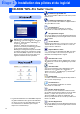
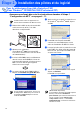

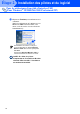

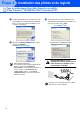
Table Of Contents
- Guide de configuration rapide MFC-7220/MFC-7225N
- Mise en route
- Table des matières
- Étape1 Configuration du MFC
- 1 Mettez en place le support de sortie de document de l’ADF (chargeur automatique de documents)
- 2 Installez le combiné
- 3 Installez le bloc tambour
- 4 Chargez le papier dans le bac à papier
- 5 Installez le cordon d'alimentation et la ligne téléphonique
- 6 Réglez la date et l'heure
- 7 Réglez l'identifiant du poste
- 8 Sélectionnez le mode de réception
- 9 Sélectionnez votre langue
- 10 Réglez le contraste sur l'afficheur ACL
- Étape2 Installation des pilotes et du logiciel
- CD-ROM “MFL-Pro Suite” fourni
- Pour les utilisateurs d'un câble d'interface USB (Pour Windows® 98/98SE/Me/2000 Professional/XP)
- Pour les utilisateurs d'un câble d'interface parallèle (Pour Windows® 98/98SE/Me/2000 Professional/XP)
- Pour les utilisateurs de Windows NT® Workstation version 4.0
- Pour les utilisateurs d'un câble d'interface réseau (MFC-7225N et NC-2200w en option uniquement) (Pour Windows® 98/98SE/Me/NT/2000 Professional/XP)
- Pour les utilisateurs d'un câble d'interface USB
- Pour les utilisateurs d’un câble d’interface réseau (MFC-7225N uniquement)
- Pour les utilisateurs réseau
- Options et Consommables
- brother CAN-FRA

18
7
Lorsque la fenêtre de l'accord de licence du
logiciel MFL-Pro Suite de Brother apparaît,
lisez l’accord, puis cliquez sur Oui si vous
acceptez ses termes.
8
Sélectionnez Branchement local, et puis
cliquez sur Suivant.
L’installation se poursuivra.
9
À l'affichage de cet écran, branchez une
extrémité du câble d'interface parallèle sur
votre PC et l'autre sur le MFC.
(Pour Windows
®
XP)
(Pour Windows
®
98/98SE/Me/2000)
NE branchez PAS le cordon
d’alimentation avant de brancher le
câble d’interface parallèle. Il peut
endommager votre MFC.
Pour les utilisateurs d'un câble d'interface parallèle
(Pour Windows
®
98/98SE/Me/2000 Professional/XP)
(MFC-7225N uniquement)
Pour installer le pilote PS (pilote BR-Script de
Brother), sélectionnez Installation
personnalisée, puis suivez les instructions à
l'écran. Lorsque l’écran Sélection des
composantes s’affiche, cochez Pilote
d’imprimante PS, et suivez les instructions
affichées à l’écran.
Brother vous conseille de brancher le MFC
directement à votre ordinateur.
Étape 2
Installation des pilotes et du logiciel